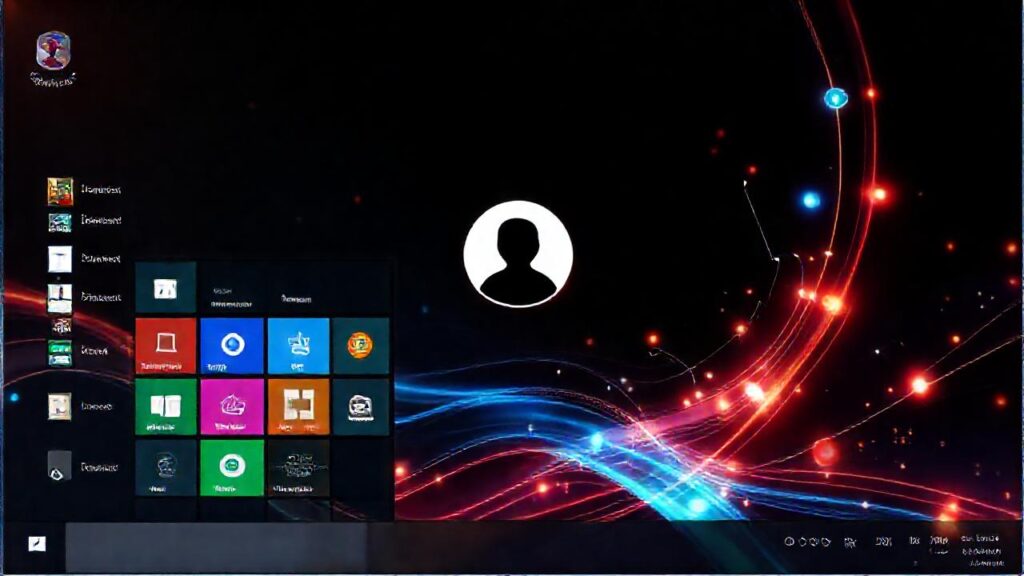
Windows, como sistema operativo, ofrece una gran cantidad de opciones de personalización para adaptarse a las necesidades y preferencias individuales de cada usuario. Dejar de lado la configuración predeterminada permite crear un entorno digital que no solo sea estéticamente agradable, sino también más eficiente y funcional, mejorando la productividad y la experiencia general del usuario.
Desde modificar la apariencia visual, como el fondo de pantalla y los colores, hasta ajustar el comportamiento del sistema y las notificaciones, la flexibilidad de Windows es considerable. Estas opciones van más allá de lo superficial; se pueden configurar elementos como la pantalla de bloqueo, el menú Inicio e incluso las aplicaciones predeterminadas.
Fondo de Pantalla y Colores
El fondo de pantalla es quizás la forma más directa de personalizar Windows. Se puede elegir entre imágenes preinstaladas, fotografías personales, presentaciones de diapositivas e incluso colores sólidos, adaptando la apariencia del escritorio al gusto de cada uno. Windows ofrece opciones para ajustar la posición de la imagen, si se debe rellenar la pantalla, o si se debe mantener la relación de aspecto original.
La selección de colores del sistema también juega un papel fundamental. Se puede optar por un modo claro, oscuro o personalizado, afectando la apariencia de las ventanas, las barras de tareas y otros elementos de la interfaz. Además, Windows permite elegir un color de énfasis que se utiliza para resaltar botones y otros elementos interactivos.
La combinación del fondo de pantalla y la paleta de colores puede crear una atmósfera visual coherente y agradable. Es importante elegir colores que no resulten molestos a la vista y que faciliten la lectura de textos y la identificación de elementos importantes en la pantalla.
Pantalla de Bloqueo
La pantalla de bloqueo proporciona una primera impresión de tu Windows, y también puede ser personalizada. Puedes seleccionar una imagen de fondo, ya sea una imagen predefinida de Windows Spotlight, una fotografía personal, o una presentación de diapositivas. Windows Spotlight muestra imágenes diarias de alta calidad, recogidas de Bing, y te permite dar feedback sobre las imágenes que más te gustan.
Además de la imagen, puedes elegir las aplicaciones que muestran notificaciones en la pantalla de bloqueo. Esto te permite ver rápidamente información importante, como correos electrónicos, mensajes de texto o actualizaciones de noticias, sin necesidad de desbloquear el equipo. La configuración de las notificaciones es crucial para evitar distracciones innecesarias.
La pantalla de bloqueo también puede mostrar el estado del sistema, como información del calendario o actualizaciones importantes. Es un espacio útil para obtener una vista rápida de la información relevante sin necesidad de iniciar sesión en el equipo.
Menú Inicio y Barra de Tareas
El menú Inicio es el punto de acceso central a las aplicaciones y configuraciones de Windows, por lo que su organización es fundamental. Puedes personalizar las aplicaciones que aparecen como iconos en el menú, anclando o desanclando las que más utilizas, o agrupándolas en carpetas para una mejor organización.
La barra de tareas es otra área clave para la personalización. Puedes cambiar su posición (arriba, abajo, izquierda o derecha), ajustar su tamaño y elegir qué iconos se muestran permanentemente. Desactivar o habilitar la búsqueda, Cortana o el widget del tiempo son también opciones disponibles.
La transparencia de la barra de tareas y el menú Inicio se puede ajustar para adaptarlos al fondo de pantalla y crear una apariencia más integrada. Esta característica puede añadir un toque de elegancia y modernidad a la interfaz de Windows.
Notificaciones y Acciones Rápidas
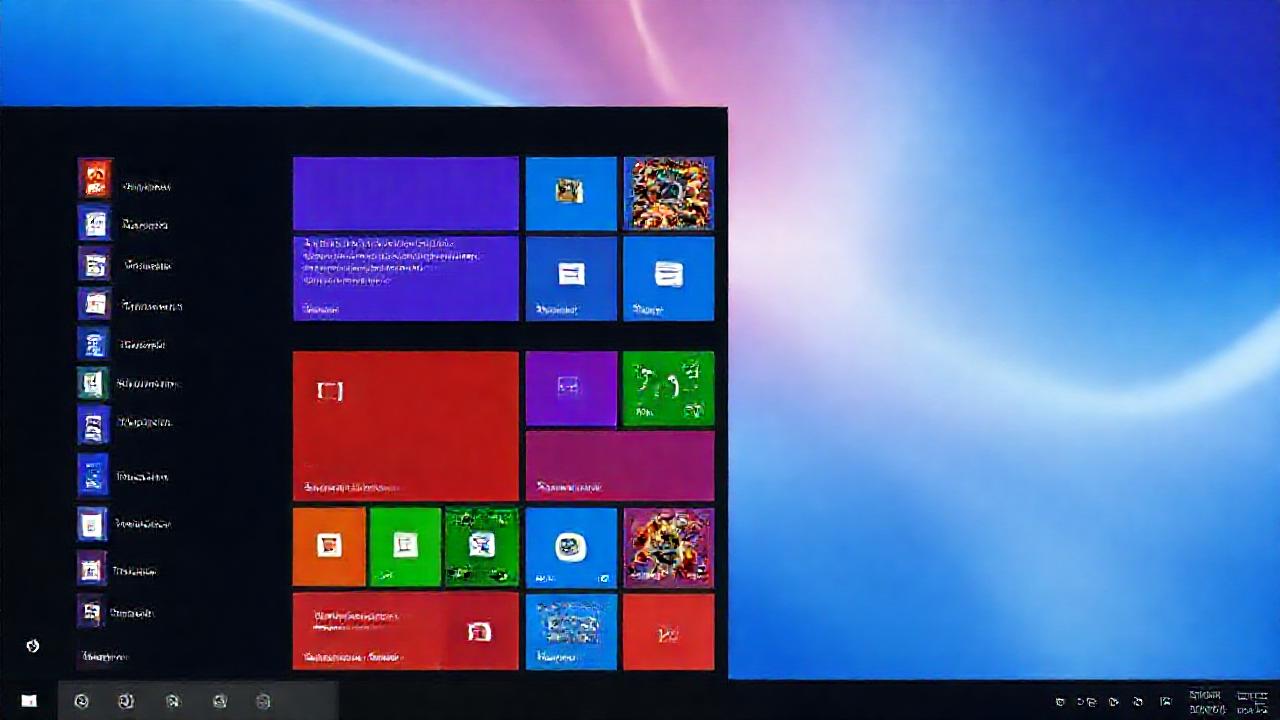
Las notificaciones de Windows permiten estar al tanto de las actualizaciones y eventos importantes que ocurren en el sistema y en las aplicaciones instaladas. Puedes personalizar qué aplicaciones pueden enviar notificaciones, y ajustar el estilo y la prioridad de cada una.
Las acciones rápidas, situadas en la esquina inferior derecha de la pantalla, ofrecen acceso rápido a configuraciones comunes, como el Wi-Fi, el Bluetooth, el brillo de la pantalla y el modo avión. Puedes personalizar las acciones rápidas que se muestran, añadiendo o eliminando las que consideres más útiles.
El Centro de actividades, al que se accede desde las acciones rápidas, es una centralización de las notificaciones y las acciones rápidas, que te permite gestionar todos los eventos y configuraciones importantes en un solo lugar.
Temas y Fuentes
Los temas de Windows permiten cambiar de forma rápida la apariencia general del sistema. Un tema incluye una combinación de fondo de pantalla, colores, sonidos y cursores del ratón que crean una experiencia visual coherente. Windows ofrece una variedad de temas preinstalados, y también permite crear temas personalizados.
Las fuentes también pueden ser personalizadas para mejorar la legibilidad y la estética de Windows. Puedes cambiar la fuente utilizada para el texto del sistema, los iconos y las aplicaciones. Es importante elegir una fuente que sea clara y fácil de leer, especialmente si pasas mucho tiempo frente a la pantalla.
El tamaño de las fuentes también se puede ajustar para adaptarse a las necesidades individuales de cada usuario. Windows te permite escalar la interfaz de usuario, lo que aumenta el tamaño de todos los elementos de la pantalla, incluyendo el texto, los iconos y las ventanas, facilitando la visibilidad para personas con problemas de vista.
Conclusión
La personalización de Windows es una herramienta poderosa que te permite crear un entorno de trabajo y entretenimiento que se adapte perfectamente a tus necesidades. Aprovechar las opciones de configuración disponibles puede mejorar significativamente tu productividad y tu experiencia general con el sistema operativo.
Experimentar con diferentes configuraciones y opciones es la clave para encontrar la combinación perfecta que te resulte más cómoda y eficiente. No tengas miedo de probar cosas nuevas y de modificar la configuración hasta que encuentres el aspecto y el comportamiento de Windows que mejor se adapten a ti.