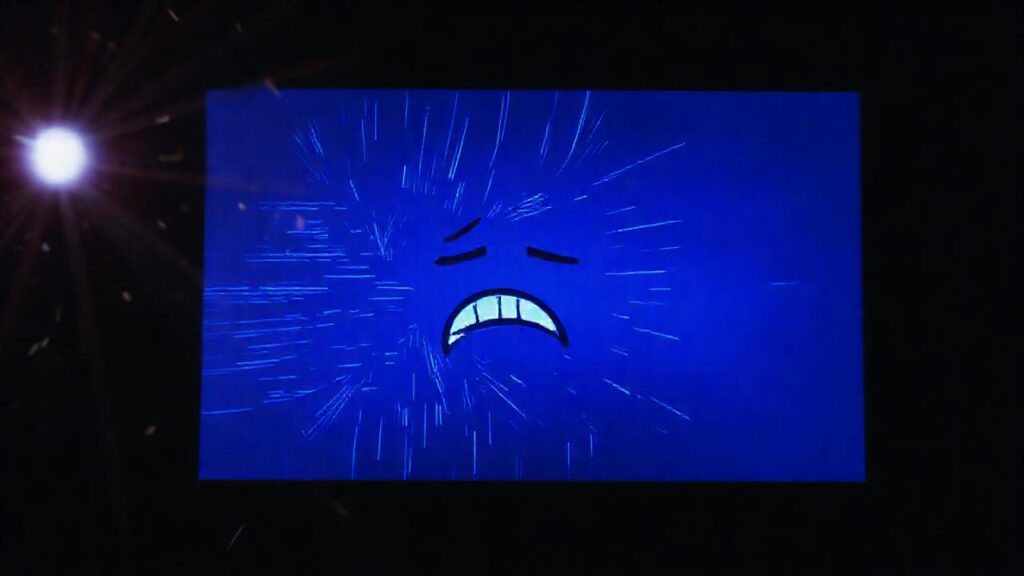
Las pantallas azules de error (BSOD, por sus siglas en inglés) en Windows 11 son una pesadilla para muchos usuarios, interrumpiendo el flujo de trabajo y generando preocupación. Estos errores, aunque a veces asustosos, suelen ser una señal de que algo anda mal en el sistema operativo y necesita atención. Ignorarlas puede llevar a la pérdida de datos o, en casos extremos, a la necesidad de una reinstalación completa del sistema.
Comprender las causas subyacentes de una BSOD es crucial para poder solucionar el problema de manera efectiva. Afortunadamente, Windows 11 proporciona información valiosa en la pantalla azul en sí, como un código de error que puede servir como punto de partida para el diagnóstico. Sin embargo, interpretar estos códigos y corregir el problema a menudo requiere un poco de investigación y paciencia.
Drivers Desactualizados o Incompatibles
La incompatibilidad o versiones antiguas de los drivers son una de las causas más comunes de las pantallas azules. Los drivers actúan como traductores entre el hardware de tu ordenador y el sistema operativo, y si están corruptos o no están optimizados para Windows 11, pueden provocar fallos críticos. Asegúrate de revisar, especialmente después de una actualización importante de Windows, si todos tus drivers están actualizados.
La forma más sencilla de actualizar los drivers es a través del Administrador de Dispositivos. Puedes buscar actualizaciones directamente desde allí o visitar el sitio web del fabricante del hardware (tarjeta gráfica, placa base, etc.) para descargar las últimas versiones. Recuerda que instalar drivers incorrectos puede empeorar la situación, por lo que es vital descargarlos de fuentes confiables.
Una práctica recomendable es utilizar el software de actualización de drivers del fabricante de tu ordenador, como Dell Update, HP Support Assistant o Lenovo Vantage, ya que estos programas suelen ofrecer la compatibilidad óptima para tu equipo. Considera realizar un punto de restauración del sistema antes de aplicar actualizaciones de drivers significativas, por si necesitas revertir los cambios.
Problemas de Hardware
Las BSOD también pueden ser indicativas de problemas con el hardware de tu ordenador. Esto puede incluir fallos en la memoria RAM, el disco duro, la tarjeta gráfica, o incluso en la propia placa base. A diferencia de los problemas de software, detectar un fallo de hardware requiere un enfoque más sistemático.
Una herramienta útil para diagnosticar problemas de memoria RAM es el Diagnóstico de Memoria de Windows, que puedes encontrar buscando «diagnóstico de memoria» en el menú de inicio. Para el disco duro, puedes utilizar herramientas como CrystalDiskInfo para verificar su estado de salud. Si sospechas de la tarjeta gráfica, podrías intentar ejecutar una prueba de estrés con software específico.
Ten en cuenta que el hardware defectuoso a menudo se manifiesta con BSOD que reaparecen de forma recurrente, incluso después de realizar otras soluciones de software. En estos casos, es posible que sea necesario reemplazar el componente defectuoso.
Conflictos de Software
Algunas veces, la incompatibilidad entre diferentes programas o la instalación de software defectuoso puede causar pantallas azules. Esto es especialmente común después de instalar un nuevo programa, un controlador o una actualización importante. Identificar el software conflictivo puede ser complicado, pero hay algunas estrategias que puedes emplear.
Una forma de aislar el problema es realizar un inicio limpio de Windows, que desactiva todos los servicios y programas de inicio no esenciales. Si el problema desaparece en modo de inicio limpio, puedes empezar a activar los programas uno por uno para identificar el culpable. Otro enfoque es revisar el Visor de Eventos de Windows, que registra información sobre errores y advertencias del sistema.
Desinstalar recientemente software instalado o revertir a versiones anteriores, especialmente después de una actualización, ayuda a eliminar la posibilidad de problemas de compatibilidad. Mantener tu software actualizado y utilizar fuentes confiables al descargarlo puede reducir significativamente este riesgo.
Archivos de Sistema Corruptos
Los archivos del sistema operativo, esenciales para el funcionamiento de Windows 11, pueden verse dañados por virus, errores de software o apagados incorrectos. La corrupción de estos archivos puede provocar BSOD y otros problemas de estabilidad. Afortunadamente, Windows ofrece herramientas incorporadas para reparar estos archivos.
Una herramienta fundamental es el Comprobador de archivos de sistema (SFC), que escanea y repara archivos del sistema protegidos. Para ejecutarlo, abre el Símbolo del sistema como administrador y escribe «sfc /scannow». Este proceso puede tardar un tiempo, pero es una forma eficaz de restaurar la integridad de los archivos del sistema.
En casos más graves de corrupción, puedes utilizar la herramienta DISM (Deployment Image Servicing and Management) para reparar la imagen de Windows. Ejecuta el siguiente comando en el Símbolo del sistema como administrador: «DISM /Online /Cleanup-Image /RestoreHealth». DISM utiliza Windows Update para descargar y reemplazar archivos dañados.
Sobrecalentamiento
El sobrecalentamiento de los componentes del ordenador, como la CPU o la GPU, puede causar inestabilidad y, en última instancia, pantallas azules. Esto es especialmente común en ordenadores de escritorio de alto rendimiento o en portátiles que se utilizan en entornos cálidos. La temperatura excesiva puede hacer que los componentes funcionen de manera incorrecta o incluso se dañen.
Para controlar las temperaturas de tus componentes, puedes utilizar software de monitorización de hardware, como HWMonitor o Core Temp. Si las temperaturas son consistentemente altas, asegúrate de que los ventiladores estén funcionando correctamente y de que no haya polvo obstruyendo el flujo de aire. Limpiar regularmente el interior de tu ordenador es esencial para mantener una buena refrigeración.
Considera también mejorar la solución de refrigeración, como instalar un disipador de calor más potente o añadir ventiladores adicionales. En portátiles, es importante utilizar una base refrigeradora y evitar bloquear las salidas de aire.
Conclusión
Las pantallas azules de error en Windows 11 pueden ser frustrantes, pero con un enfoque sistemático y las herramientas adecuadas, a menudo se pueden resolver. Recuerda que la clave está en identificar la causa subyacente del problema, ya sea un driver desactualizado, un fallo de hardware, un conflicto de software, archivos del sistema corruptos o sobrecalentamiento.
No dudes en buscar ayuda en línea, consultar foros de usuarios o contactar con el soporte técnico si te encuentras atascado. La prevención es también importante: asegúrate de mantener tu sistema operativo y tus drivers actualizados, instalar software de fuentes confiables y mantener tu hardware limpio y refrigerado adecuadamente.