Las actualizaciones de Android están diseñadas para mejorar la funcionalidad, la seguridad y la experiencia general del usuario. Sin embargo, no es raro que tras una actualización, algunos usuarios experimenten problemas de conexión a la red, ya sea Wi-Fi o datos móviles. Estos errores pueden ser frustrantes, impidiendo el acceso a aplicaciones, servicios en línea y la comunicación en general.
Es fundamental entender que estos inconvenientes son, en la mayoría de los casos, solucionables. La causa puede variar desde una configuración incorrecta hasta un fallo en la compatibilidad con la nueva versión del sistema operativo. Este artículo te guiará a través de una serie de soluciones efectivas para diagnosticar y resolver los problemas de red en tu dispositivo Android después de una actualización.
Reiniciar el dispositivo y el router
El método más simple y, a menudo, el más efectivo es realizar un simple reinicio. Tanto tu smartphone Android como el router de tu red doméstica pueden estar experimentando fallos temporales que se solucionan al ser reiniciados. Esto libera memoria caché y restablece conexiones, proporcionando un nuevo comienzo.
Apaga completamente tu teléfono Android, espera al menos 30 segundos y vuelve a encenderlo. La espera es importante para permitir que la memoria se vacíe por completo. Si el problema persiste, desconecta el router de la corriente eléctrica durante un minuto y luego vuelve a conectarlo.
Mientras el router se reinicia, asegúrate de que todos los dispositivos conectados a la red estén funcionando correctamente. Una vez que ambos dispositivos (el teléfono y el router) se hayan reiniciado, comprueba si la conexión a la red se ha restablecido.
Verificar la configuración de red
Después de una actualización, es importante verificar que la configuración de red de tu dispositivo Android sea la correcta. Esto incluye comprobar que el Wi-Fi esté activado y conectado a la red deseada, y que los datos móviles estén habilitados y configurados correctamente.
Accede a la configuración de red de tu teléfono. Revisa que la red Wi-Fi a la que intentas conectarte sea la correcta y que hayas introducido la contraseña correctamente. Si estás utilizando datos móviles, verifica que el plan esté activo y que la opción de datos móviles esté activada.
Considera la posibilidad de «olvidar» la red Wi-Fi y volver a conectarte, introduciendo la contraseña nuevamente. Esto puede solucionar problemas relacionados con la caché de la conexión.
Comprobar el modo avión
El modo avión desactiva todas las conexiones inalámbricas de tu teléfono, incluyendo Wi-Fi, datos móviles y Bluetooth. A veces, el modo avión puede activarse accidentalmente después de una actualización de software.
Asegúrate de que el modo avión esté desactivado. Puedes verificar esto buscando el icono del avión en la barra de notificaciones o accediendo a la configuración de conexiones. Si el modo avión está activado, desactívalo y espera unos segundos para que tu dispositivo se reconecte a la red.
En algunos casos, activar y desactivar el modo avión puede ayudar a restablecer la conexión de red. Esto funciona como un reinicio rápido de las funciones de comunicación inalámbrica.
Actualizar la configuración de APN
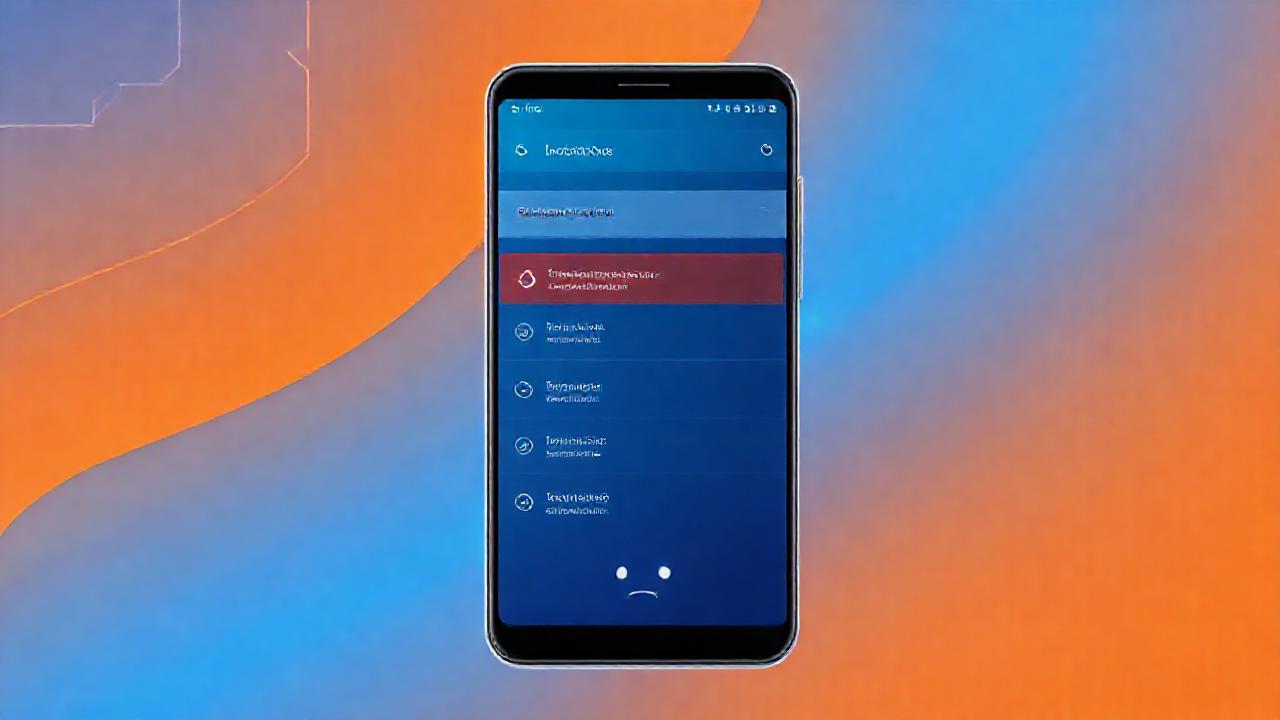
El Nombre del Punto de Acceso (APN) es la configuración que permite a tu dispositivo Android conectarse a la red de datos móviles de tu operador. A veces, una actualización del sistema operativo puede corromper o invalidar estas configuraciones.
Accede a la configuración de APN de tu teléfono. Dentro de esta sección, busca la opción para restablecer la configuración de APN a los valores predeterminados de tu operador. Esta opción generalmente se encuentra en el menú de opciones o como un botón de restablecimiento.
Si restablecer a los valores predeterminados no funciona, puedes buscar en la página web de tu operador las configuraciones de APN específicas para tu dispositivo y plan de datos e introducirlas manualmente.
Restablecer la configuración de red
Como último recurso antes de considerar opciones más drásticas, puedes restablecer la configuración de red de tu dispositivo Android. Este proceso borra todas las configuraciones de red guardadas, incluyendo redes Wi-Fi, contraseñas, configuraciones de Bluetooth y APN. Es una medida extrema.
Accede a la configuración de restablecimiento de tu teléfono. Busca la opción para restablecer la configuración de red. Ten en cuenta que solo se restablecerá la configuración de red, no tus datos personales ni aplicaciones instaladas. Lee cuidadosamente la advertencia antes de continuar.
Después de restablecer la configuración de red, deberás volver a conectarte a tus redes Wi-Fi y configurar nuevamente cualquier APN personalizado. Sin embargo, esto puede solucionar problemas persistentes de conexión que no se resuelven con otros métodos.
Conclusión
Resolver problemas de red en Android después de una actualización puede ser un proceso de prueba y error, pero con los pasos descritos en este artículo, deberías poder identificar y solucionar la mayoría de los problemas comunes. Recuerda siempre empezar con las soluciones más simples, como reiniciar el dispositivo y el router, antes de pasar a opciones más avanzadas.
Si después de haber intentado todos los métodos descritos anteriormente sigues experimentando problemas de red, puede ser necesario contactar con el soporte técnico de tu operador o del fabricante de tu dispositivo. En algunos casos, podría ser un problema de hardware o software más complejo que requiera asistencia profesional.