La frustración de ver cómo la pantalla de tu ordenador Windows se congela es algo con lo que muchos usuarios se encuentran. Esto puede ocurrir en cualquier momento, interrumpiendo tareas importantes y generando una pérdida de productividad significativa. No siempre indica un problema grave del hardware, por lo que a menudo se puede solucionar sin tener que recurrir a un técnico.
Este artículo explorará las causas más comunes de las congelaciones de pantalla en Windows y te proporcionará soluciones prácticas para resolverlas. Desde problemas simples con las aplicaciones hasta conflictos de controladores y limitaciones de hardware, te guiaré a través de un proceso de diagnóstico para que puedas recuperar el control de tu sistema.
Controladores Desactualizados o Corruptos
Los controladores son el software que permite a Windows comunicarse con el hardware de tu ordenador. Un controlador desactualizado, corrupto o incompatible puede provocar inestabilidad en el sistema y, en última instancia, congelaciones de pantalla. Es crucial mantenerlos actualizados.
La forma más sencilla de actualizar los controladores es a través del Administrador de dispositivos de Windows. Aquí puedes verificar si hay actualizaciones disponibles para cada componente, como la tarjeta gráfica, la tarjeta de sonido o la placa de red. La actualización manual puede resolver problemas específicos de compatibilidad.
Si la actualización a través del Administrador de dispositivos no funciona, visita el sitio web del fabricante de tu hardware y descarga los últimos controladores directamente. Asegúrate de seleccionar los controladores correctos para tu versión de Windows y la arquitectura de tu sistema (32 o 64 bits).
Aplicaciones Problemáticas
Algunas aplicaciones pueden consumir una cantidad excesiva de recursos del sistema, como la memoria RAM o la CPU, lo que puede provocar congelaciones, especialmente si se ejecutan múltiples programas simultáneamente. Identificar estas aplicaciones es clave.
Usa el Administrador de tareas de Windows (Ctrl+Shift+Esc) para monitorear el uso de recursos en tiempo real. Observa qué aplicaciones están consumiendo la mayor cantidad de CPU, memoria o disco. Si identificas una aplicación que consistentemente se comporta de esta manera, considera cerrarla o buscar una alternativa.
También es posible que una aplicación específica tenga un error que causa la congelación. Intenta actualizar la aplicación a la última versión o reinstalarla por completo. Desinstalar aplicaciones que ya no utilizas puede liberar recursos y mejorar la estabilidad del sistema.
Sobrecalentamiento
El sobrecalentamiento de los componentes internos de tu ordenador, como la CPU o la tarjeta gráfica, puede provocar una disminución del rendimiento y, finalmente, congelaciones de pantalla. La temperatura es un factor crítico para la estabilidad.
Asegúrate de que las fuentes de refrigeración de tu ordenador, como los ventiladores y los disipadores de calor, estén limpios y funcionando correctamente. La acumulación de polvo puede obstruir el flujo de aire y provocar un aumento de la temperatura. La limpieza regular es esencial.
Considera mejorar la refrigeración de tu sistema si el problema persiste, especialmente si realizas tareas intensivas como juegos o edición de video. Esto podría incluir la instalación de un disipador de calor más potente o la adición de ventiladores adicionales. Recuerda que un buen flujo de aire disminuye el riesgo de problemas.
Problemas con el Disco Duro o SSD
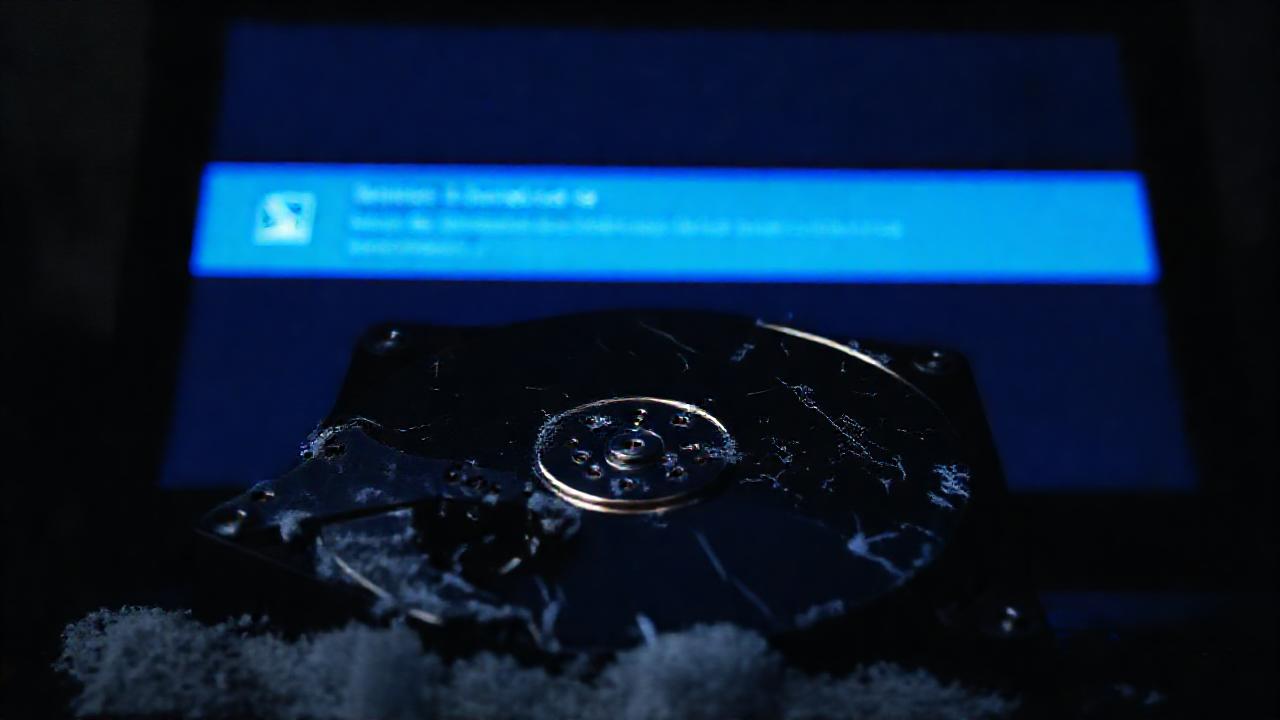
Un disco duro o SSD defectuoso o con errores puede causar problemas de rendimiento y congelaciones de pantalla. El acceso a datos corruptos o la incapacidad para leer o escribir información puede provocar un bloqueo del sistema.
Utiliza la herramienta CHKDSK (Check Disk) de Windows para verificar si hay errores en el disco duro. Puedes ejecutar CHKDSK desde la línea de comandos con el comando chkdsk /f /r. Este proceso puede tardar un tiempo, pero puede solucionar una variedad de problemas relacionados con el disco. La verificación del disco es importante.
Si sospechas que tu disco duro o SSD está fallando, considera realizar una copia de seguridad de tus datos importantes lo antes posible y reemplazar el disco. Un fallo inminente puede provocar la pérdida de datos y una inutilización del equipo.
Problemas de Memoria RAM
La memoria RAM defectuosa o insuficiente puede provocar inconsistencias en el sistema y congelaciones de pantalla. La capacidad y la integridad de la RAM son factores importantes para el rendimiento.
Ejecuta la herramienta de diagnóstico de memoria de Windows para comprobar si hay errores en la RAM. Puedes acceder a esta herramienta buscando «Diagnóstico de memoria de Windows» en el menú Inicio. Este proceso requiere reiniciar el ordenador y puede tardar un tiempo en completarse.
Si la herramienta de diagnóstico detecta errores, es posible que debas reemplazar los módulos de RAM defectuosos. Asegúrate de que los módulos de RAM sean compatibles con tu placa base y de que estén instalados correctamente en las ranuras designadas.
Conclusión
Las congelaciones de pantalla en Windows pueden ser frustrantes, pero a menudo son solucionables. Identificar la causa subyacente es el primer paso para resolver el problema. Al seguir los pasos descritos en este artículo, puedes diagnosticar y solucionar la mayoría de los problemas comunes que provocan estas congelaciones.
Recuerda que la prevención es clave. Mantén tus controladores actualizados, supervisa el uso de recursos, asegúrate de que tu sistema se mantenga fresco y realiza copias de seguridad regulares de tus datos. Un mantenimiento proactivo puede ayudarte a evitar que las congelaciones de pantalla interrumpan tu flujo de trabajo.