Windows, el sistema operativo de Microsoft, ofrece una amplia gama de opciones de personalización que permiten a los usuarios adaptar la apariencia y el funcionamiento del sistema a sus preferencias individuales. Uno de los aspectos más visuales de esta personalización es la posibilidad de cambiar el tema, que afecta el fondo de pantalla, los colores, los sonidos y el cursor del ratón. Ajustar el tema no solo mejora la estética de tu experiencia informática, sino que también puede influir en tu productividad y comodidad visual.
Afortunadamente, Microsoft ha simplificado el proceso para modificar estos aspectos, haciéndolo accesible tanto para usuarios novatos como para aquellos con más experiencia. Este artículo te guiará paso a paso a través de los diferentes métodos disponibles para cambiar el tema en Windows, desde las opciones preestablecidas hasta la creación de temas personalizados, explorando las herramientas y configuraciones que te permitirán dar a tu escritorio un aspecto único y adaptado a tus necesidades.
Acceso a la Configuración de Temas
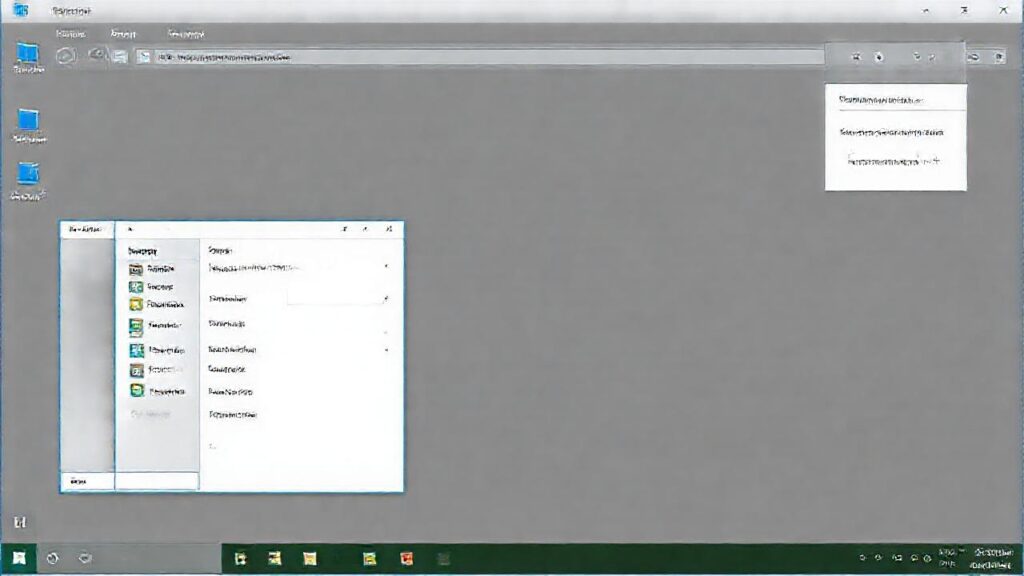
La manera más directa de cambiar el tema de Windows es a través de la aplicación Configuración. Para acceder a ella, puedes presionar la tecla Windows + I, o buscar «Configuración» en el menú de inicio. Una vez dentro, navega hasta la sección «Personalización», donde encontrarás las opciones para modificar el tema, los colores, el fondo, los sonidos y otros elementos visuales. Esta es la puerta de entrada principal para la transformación estética de Windows.
Dentro de la sección de Personalización, la opción «Temas» es donde se concentran los cambios principales. Windows te ofrece una selección de temas predefinidos, cada uno con una combinación específica de fondos de pantalla, colores, sonidos y cursores. Puedes previsualizar cada tema simplemente haciendo clic en él, lo que te permite ver cómo se verá tu escritorio antes de aplicarlo definitivamente.
Es importante notar que los temas descargables, disponibles desde la Microsoft Store, también se integran en esta sección. Estos temas suelen ofrecer una mayor variedad y opciones estéticas más elaboradas que los temas preinstalados. Explorarlos puede ser una buena forma de encontrar el tema perfecto para ti.
Temas Predeterminados de Windows
Windows incluye una serie de temas predeterminados diseñados para diferentes gustos. Desde temas claros y minimalistas hasta temas oscuros y vibrantes, la variedad es considerable. Estos temas son una excelente opción para aquellos que no desean pasar mucho tiempo personalizando su escritorio, ya que ofrecen una solución inmediata y visualmente agradable. Los temas predefinidos son una forma sencilla de dar a tu Windows un aspecto nuevo.
La selección de tema predeterminado también puede influir en la accesibilidad. Por ejemplo, los temas de alto contraste pueden ser beneficiosos para usuarios con problemas de visión, ya que aumentan la diferencia entre el texto y el fondo. Es importante elegir un tema que no solo sea estéticamente agradable, sino también cómodo y fácil de usar.
Para aplicar un tema predeterminado, simplemente haz clic en su miniatura dentro de la sección de Temas en la aplicación de Configuración. Windows aplicará automáticamente los cambios y ajustará todos los elementos visuales correspondientes. La aplicación de un tema es instantánea y reversible.
Personalización Avanzada de Temas
Si los temas predeterminados no cumplen con tus expectativas, Windows te permite crear temas personalizados. Esto implica modificar individualmente cada uno de los elementos que componen un tema, como el fondo de pantalla, los colores de las ventanas, los sonidos del sistema y el cursor del ratón. La personalización avanzada ofrece un control total sobre la apariencia de tu escritorio.
Dentro de la sección «Temas» de la aplicación de Configuración, puedes acceder a opciones individuales para modificar cada uno de estos elementos. Por ejemplo, puedes elegir una imagen específica para el fondo de pantalla, seleccionar una paleta de colores personalizada para las ventanas y los títulos, y asignar sonidos específicos a diferentes eventos del sistema. La flexibilidad es una de las mayores ventajas de la personalización avanzada.
Una vez que hayas realizado todas las modificaciones deseadas, puedes guardar tu tema personalizado con un nombre único. De esta manera, podrás aplicarlo fácilmente en el futuro o compartirlo con otros usuarios. La creación de temas personalizados es una excelente manera de expresar tu individualidad y crear un entorno de trabajo que te motive.
Descarga de Temas desde la Microsoft Store
La Microsoft Store ofrece una gran colección de temas descargables, creados por Microsoft y por usuarios de la comunidad. Estos temas suelen ser más elaborados que los temas preinstalados y ofrecen una mayor variedad de opciones estéticas y funcionales. Algunos temas incluso incluyen elementos interactivos y animaciones.
La descarga de temas desde la Microsoft Store es un proceso sencillo. Simplemente busca «Temas» en la tienda, navega por las diferentes categorías y selecciona el tema que te interese. Una vez descargado, el tema se instalará automáticamente y estará disponible en la sección «Temas» de la aplicación de Configuración. La actualización de los temas se hace automáticamente si los desarrolladores los actualizan.
Es importante tener en cuenta que algunos temas pueden ser de pago. Sin embargo, la Microsoft Store también ofrece una gran cantidad de temas gratuitos que son igualmente atractivos y funcionales. Antes de descargar un tema, revisa las reseñas y valoraciones de otros usuarios para asegurarte de que cumple con tus expectativas.
Optimización de Temas para el Rendimiento
Si bien la personalización de Windows puede mejorar tu experiencia de usuario, es importante considerar el impacto en el rendimiento del sistema. Algunos temas, especialmente aquellos con fondos de pantalla de alta resolución o animaciones complejas, pueden consumir recursos del sistema y ralentizar tu ordenador.
Para optimizar el rendimiento, es recomendable elegir temas con fondos de pantalla de tamaño moderado y evitar animaciones excesivas. También puedes desactivar los efectos visuales de Windows, como las sombras y las transparencias, para liberar recursos del sistema. Establecer tu tema con moderación contribuye a un sistema más receptivo.
Además, es importante mantener tu sistema operativo y tus controladores actualizados. Las últimas versiones de Windows suelen incluir mejoras en el rendimiento y la eficiencia energética. Un sistema operativo optimizado te permitirá disfrutar de una experiencia de usuario fluida y sin problemas, incluso con temas personalizados.
Conclusión
Cambiar el tema de Windows es una forma sencilla y efectiva de personalizar tu experiencia informática. Ya sea que elijas un tema predeterminado o crees uno personalizado, la personalización de Windows te permite adaptar la apariencia del sistema a tus preferencias individuales y mejorar tu productividad. La flexibilidad ofrecida por Windows en este aspecto es notable.
Recuerda que la clave para una personalización exitosa es encontrar un equilibrio entre la estética y el rendimiento. Elige temas que te gusten visualmente, pero también ten en cuenta el impacto en los recursos del sistema. Experimenta con diferentes opciones y no tengas miedo de probar cosas nuevas hasta encontrar la configuración perfecta para ti.