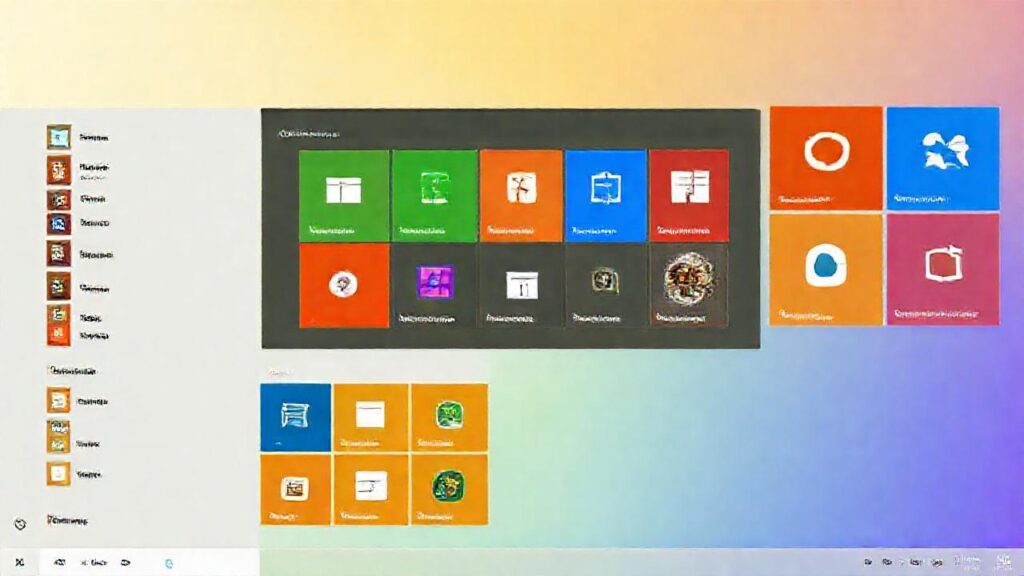
Windows 11 ha traído consigo una gran cantidad de mejoras y nuevas funciones, buscando ofrecer una experiencia de usuario más fluida y eficiente. Entre estas, destaca la introducción de Snap Groups, una herramienta que redefine la forma en que organizamos y trabajamos con múltiples aplicaciones en nuestro escritorio. Esta característica representa un salto cualitativo en la gestión de ventanas, simplificando el flujo de trabajo y maximizando la productividad.
Snap Groups va más allá de la simple disposición de ventanas, permitiendo a los usuarios guardar configuraciones específicas para diferentes tareas, y restaurarlas con un simple clic. Se acabó la tediosa tarea de reordenar y redimensionar ventanas cada vez que se vuelve a un proyecto o a una sesión de trabajo en particular. Es una funcionalidad diseñada para adaptarse al ritmo de vida moderno y a las demandas de un entorno digital cada vez más complejo.
¿Qué son los Snap Groups?
Los Snap Groups son esencialmente un conjunto de aplicaciones que han sido organizadas en una disposición específica en la pantalla. Imagina tener tu navegador, editor de texto y aplicación de mensajería perfectamente alineados para tu trabajo diario; con Snap Groups, puedes guardar esa disposición y recuperarla en cualquier momento. Esta característica se basa en la funcionalidad Snap Layouts introducida con Windows 11, llevándola a un nivel superior.
A diferencia de Snap Layouts, que permite organizar las ventanas de forma manual y puntual, Snap Groups las memoriza. Así, cuando minimizas las aplicaciones que forman parte de un Snap Group y luego restauras esa agrupación, Windows 11 las devolverá exactamente a la posición y tamaño en los que las dejaste previamente. Esto resulta especialmente útil para aquellos que trabajan con múltiples proyectos o tareas simultáneamente.
Lo más importante es que los Snap Groups se integran perfectamente con la barra de tareas de Windows 11, apareciendo como iconos agrupados que facilitan su identificación y restauración. Solo necesitas pasar el ratón por encima del grupo en la barra de tareas para ver una vista previa de las ventanas que contiene y, al hacer clic, restaurar la configuración completa.
Cómo crear un Snap Group
Crear un Snap Group es un proceso sorprendentemente sencillo. Primero, abre las aplicaciones que deseas incluir en el grupo. Luego, coloca el cursor sobre el botón de maximizar de una de las ventanas. Aparecerá un menú con diferentes opciones de diseño (Snap Layouts). Selecciona la disposición que mejor se adapte a tus necesidades y las ventanas se reordenarán automáticamente.
Una vez que hayas dispuesto las ventanas de la forma deseada, Windows 11 automáticamente las agrupará en un Snap Group. Notarás que todas las ventanas se muestran como un único grupo en la barra de tareas, lo que facilita su reconocimiento. No es necesario guardar el grupo manualmente, el sistema lo hace de manera automática.
Si deseas personalizar aún más el grupo, puedes redimensionar las ventanas con el cursor para ajustarlas a tus preferencias. Windows 11 recordará estos cambios y los aplicará cada vez que restaures el grupo. Es importante tener en cuenta que un máximo de 6 aplicaciones pueden pertenecer a un mismo Snap Group.
Cómo restaurar un Snap Group
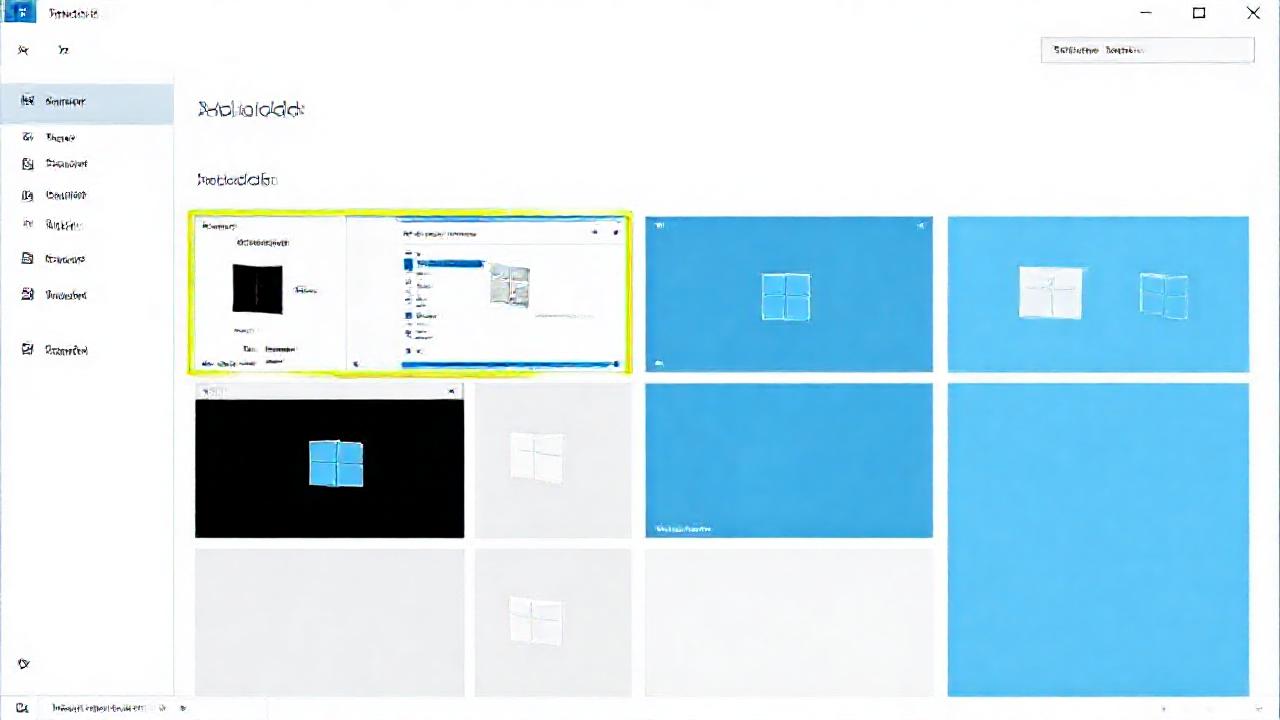
Restaurar un Snap Group es igual de intuitivo que crearlo. Simplemente pasa el ratón sobre el grupo de iconos en la barra de tareas. Verás una vista previa de las ventanas que contiene. Haz clic en el grupo y todas las aplicaciones se restaurarán instantáneamente a la posición y tamaño en los que estaban guardadas.
En caso de que alguna aplicación no esté en ejecución, Windows 11 la iniciará automáticamente al restaurar el grupo. Esto significa que no tienes que preocuparte por abrir manualmente cada aplicación cada vez que vuelvas a tu espacio de trabajo. Este proceso ahorra tiempo y agiliza la tarea de retomar el trabajo donde lo dejaste.
Si tienes múltiples monitores, los Snap Groups se restaurarán en el monitor donde se crearon originalmente, lo que asegura que cada grupo se abra en el lugar correcto y mantenenga su disposición ideal. Esto es especialmente útil para aquellos usuarios que utilizan configuraciones de múltiples pantallas.
Personalización y gestión de Snap Groups
Windows 11 ofrece algunas opciones de personalización para los Snap Groups, aunque son limitadas. No se pueden renombrar ni reordenar los grupos directamente, pero sí se pueden separar ventanas de un grupo y agregarlas a otro, o crear nuevos grupos a partir de ventanas existentes.
Para eliminar un Snap Group, simplemente cierra todas las aplicaciones que lo componen. El grupo desaparecerá automáticamente de la barra de tareas. Si quieres crear un grupo nuevo, deja abierto las aplicaciones que deseas incluir y usa las opciones de Snap Layouts para organizar las ventanas.
Es importante recordar que los Snap Groups están asociados al usuario actual de Windows 11. Esto significa que cada usuario tendrá sus propios grupos, lo que permite a cada persona personalizar su espacio de trabajo de acuerdo a sus necesidades individuales.
Conclusión
Snap Groups en Windows 11 representa una evolución significativa en la gestión de ventanas y la productividad. Al permitir a los usuarios guardar y restaurar las disposiciones de sus aplicaciones preferidas, agiliza el flujo de trabajo y reduce el tiempo dedicado a tareas repetitivas. Esta característica, aunque sencilla en su concepto, tiene un gran impacto en la experiencia diaria del usuario.
En definitiva, Snap Groups no solo es una función útil, sino también una muestra del compromiso de Microsoft con la innovación y la mejora continua de su sistema operativo. Se espera que en futuras actualizaciones se añadan más opciones de personalización y gestión, convirtiendo esta herramienta en una característica aún más poderosa y versátil para los usuarios de Windows 11.