En el mundo actual, la movilidad es clave. Necesitamos acceso a nuestros archivos desde cualquier lugar y en cualquier dispositivo. La capacidad de sincronizar archivos entre tu ordenador con Windows 10 y tu dispositivo Android facilita enormemente este proceso, permitiéndote continuar trabajando o disfrutando de tu contenido sin importar dónde te encuentres.
Existen diversas herramientas y métodos para lograr esta sincronización. Desde soluciones integradas en Windows 10 hasta aplicaciones de terceros, la elección dependerá de tus necesidades específicas y de la cantidad de datos que deseas compartir. Este artículo te guiará a través de las opciones más populares y efectivas para mantener tus archivos actualizados en ambos sistemas operativos.
OneDrive: La opción integrada de Microsoft
OneDrive es la solución de almacenamiento en la nube de Microsoft, e integrada directamente en Windows 10, lo que la convierte en una opción muy conveniente. Para utilizar OneDrive, basta con iniciar sesión con tu cuenta de Microsoft tanto en tu PC con Windows 10 como en tu dispositivo Android utilizando la aplicación móvil de OneDrive.
Una vez configurado, cualquier archivo o carpeta que guardes en tu carpeta de OneDrive se sincronizará automáticamente con la nube y estará disponible en todos tus dispositivos. Puedes seleccionar qué carpetas específicas sincronizar para gestionar el espacio de almacenamiento y el ancho de banda de tu conexión a internet.
La ventaja principal de OneDrive reside en su integración con el ecosistema de Microsoft, permitiendo editar documentos de Office directamente desde tu dispositivo Android y guardarlos automáticamente en la nube, sincronizándolos luego en tu PC.
Google Drive: La alternativa popular
Google Drive es otra opción de almacenamiento en la nube muy popular, especialmente si ya utilizas otros servicios de Google como Gmail o Google Docs. Al igual que OneDrive, ofrece aplicaciones para Windows y Android para facilitar la sincronización de archivos.
Para usar Google Drive, es necesario descargar e instalar la aplicación Google Drive para escritorio en Windows 10 y la aplicación Google Drive en tu dispositivo Android. El funcionamiento es similar a OneDrive: cualquier archivo guardado en la carpeta de Google Drive se subirá a la nube y se sincronizará con tus dispositivos.
Google Drive destaca por su generosidad en cuanto al espacio de almacenamiento gratuito, ofreciendo 15 GB compartidos entre Google Drive, Gmail y Google Fotos, lo que lo convierte en una opción atractiva para usuarios que necesitan almacenar una gran cantidad de archivos.
Aplicaciones de terceros: Send Anywhere
Send Anywhere es una aplicación que ofrece una forma rápida y directa de transferir archivos entre diferentes dispositivos, incluyendo Windows 10 y Android. No funciona como una sincronización continua, sino como una transferencia puntual de archivos.
El proceso es sencillo: instalas la aplicación Send Anywhere en ambos dispositivos, seleccionas los archivos que deseas enviar y creas un código de seis dígitos. Luego, introduces este código en el dispositivo receptor para descargar los archivos.
La ventaja principal de Send Anywhere es su velocidad y su facilidad de uso, ideal para compartir archivos grandes que no necesitas sincronizar constantemente. Además, no requiere una cuenta de usuario ni una suscripción.
Uso de carpetas compartidas en red local
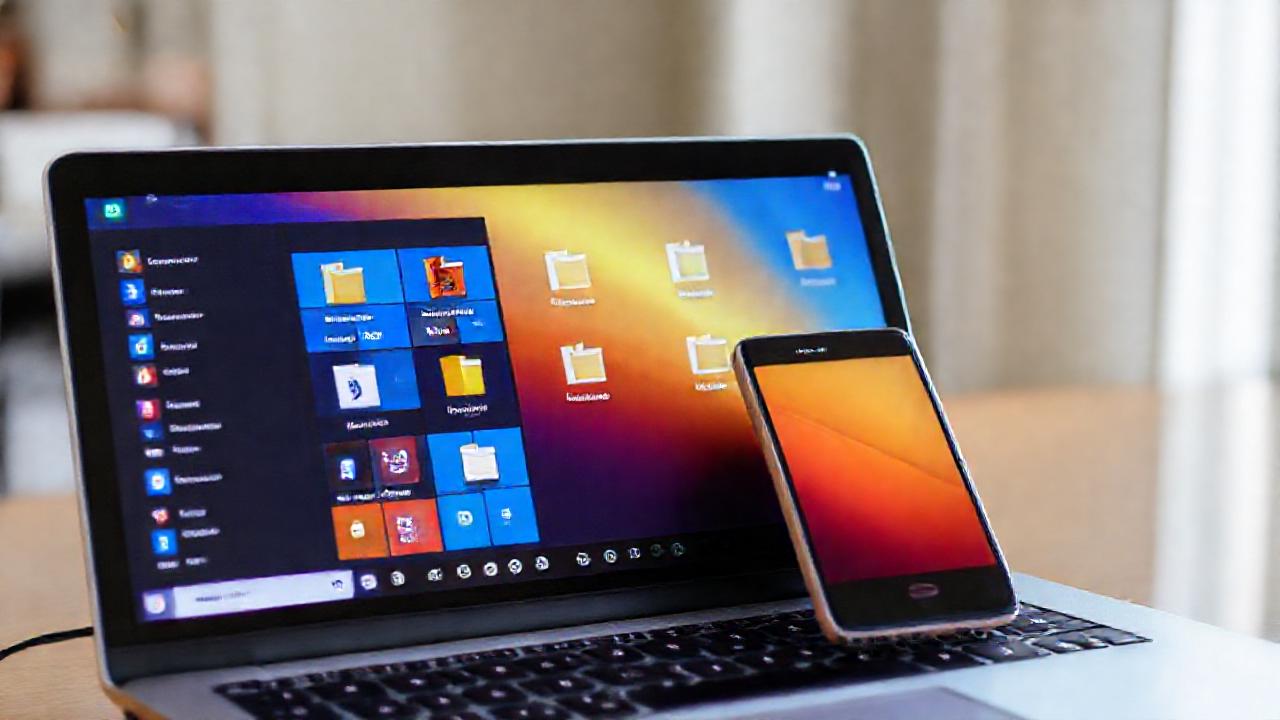
Si tus dispositivos Android y tu ordenador con Windows 10 están en la misma red local, puedes configurar carpetas compartidas para facilitar el acceso a los archivos. En Windows 10, debes habilitar el uso compartido de archivos y carpetas, configurando los permisos de acceso para los usuarios de la red.
Una vez configurado, puedes acceder a estas carpetas compartidas desde tu dispositivo Android utilizando un explorador de archivos compatible con redes SMB, como Solid Explorer o FX File Explorer. Esto te permite navegar por los archivos de tu PC y copiarlos o moverlos a tu dispositivo Android.
Esta opción es ideal para transferencias rápidas de archivos sin necesidad de internet, pero requiere que ambos dispositivos estén conectados a la misma red local.
Cable USB: La opción tradicional
Aunque pueda parecer anticuada, la conexión por cable USB sigue siendo una forma efectiva y rápida de transferir archivos entre Windows 10 y Android. Conecta tu dispositivo Android al ordenador utilizando un cable USB y selecciona el modo de conexión «Transferencia de archivos» o «MTP» en tu teléfono.
Una vez conectado, tu dispositivo Android aparecerá como una unidad de almacenamiento extraíble en el Explorador de archivos de Windows 10. Podrás copiar y pegar archivos fácilmente entre tu ordenador y tu dispositivo Android, como si fuera una memoria USB.
Esta opción es especialmente útil para transferir archivos grandes o cuando la conexión a internet no es estable.
Conclusión
La sincronización de archivos entre Windows 10 y dispositivos Android es, sin duda, una herramienta esencial para la productividad y la comodidad en el mundo digital actual. Existen diferentes opciones disponibles, cada una con sus propias ventajas y desventajas, por lo que es importante elegir la que mejor se adapte a tus necesidades y preferencias.
Ya sea que optes por la comodidad de OneDrive o Google Drive, la rapidez de Send Anywhere, la privacidad de las carpetas compartidas en red local o la simplicidad de un cable USB, es importante experimentar con diferentes métodos para encontrar la solución que mejor se ajuste a tu flujo de trabajo y te permita acceder a tus archivos de forma eficiente desde cualquier lugar y en cualquier momento.