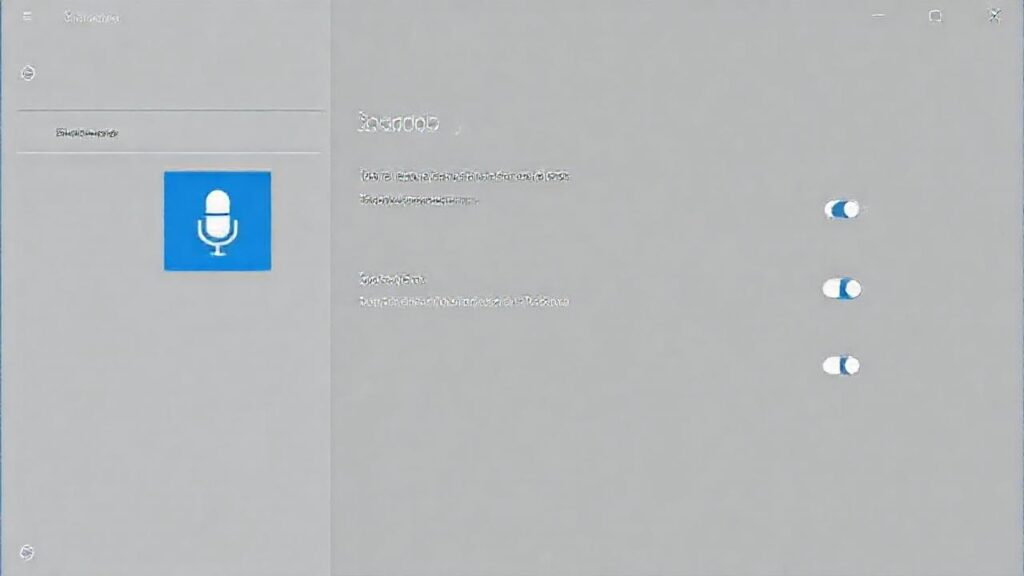
Windows 10 ofrece un control granular sobre el acceso a tu hardware, incluyendo cámaras y micrófonos. Esto es crucial para la privacidad y la seguridad, permitiéndote decidir qué aplicaciones pueden utilizar estos dispositivos. La habilidad de gestionar estos permisos es esencial en un mundo donde la vigilancia y el rastreo de datos son preocupaciones crecientes.
La configuración predeterminada de Windows 10 permite que las aplicaciones soliciten acceso a tu cámara y micrófono. Sin embargo, puedes ajustar estas configuraciones para denegar el acceso de manera general o específica a ciertas aplicaciones. Esto te brinda una capa adicional de protección sobre tu información personal y te da el control de tu experiencia digital.
Permitir o Denegar Acceso Global a Cámara y Micrófono
Windows 10 ofrece una opción para permitir o denegar el acceso a la cámara y el micrófono para todas las aplicaciones de manera global. Para acceder a esta configuración, debes dirigirte a la aplicación Configuración y navegar a la sección Privacidad. Dentro de Privacidad, encontrarás las secciones “Cámara” y “Micrófono”.
En estas secciones, puedes activar o desactivar el acceso a la cámara y al micrófono respectivamente para todas las aplicaciones de tu sistema. Desactivar estas opciones deshabilitará el uso de estos dispositivos por cualquier programa, incluso aquellos que requieran acceso para su funcionalidad principal. Recuerda que esta acción afectará a todas las aplicaciones, así que considera cuidadosamente antes de realizar el cambio.
Es importante tener en cuenta que ciertas aplicaciones del sistema, como las que utilizan reconocimiento facial o asistentes virtuales pueden verse afectadas si deshabilitas completamente el acceso a la cámara o al micrófono. Puedes revertir estos cambios fácilmente si lo necesitas, volviendo a activar las opciones desde la misma configuración.
Gestionar el Acceso a Cámaras y Micrófonos por Aplicación
Si prefieres un control más específico, Windows 10 te permite gestionar el acceso a la cámara y al micrófono por aplicación. Dentro de las secciones “Cámara” y “Micrófono” en la Configuración de Privacidad, encontrarás una lista de las aplicaciones que han solicitado acceso a estos dispositivos.
Puedes activar o desactivar el acceso individualmente para cada aplicación en la lista. Esta es una excelente opción si quieres permitir que algunas aplicaciones usen tu cámara o micrófono, pero no otras. Esto te permite mantener un buen equilibrio entre privacidad y funcionalidad.
Si una aplicación no aparece en la lista, significa que aún no ha solicitado acceso a la cámara o al micrófono. La próxima vez que la uses y necesite acceder a estos dispositivos, aparecerá en la lista y te pedirá permiso.
Solución de Problemas con la Cámara o el Micrófono
A veces, una aplicación puede no funcionar correctamente con la cámara o el micrófono, incluso si se ha otorgado el permiso. En estos casos, es importante verificar si el driver del dispositivo está actualizado. Puedes hacerlo a través del Administrador de Dispositivos, buscando tu cámara o micrófono y actualizando el driver si es necesario.
Otro problema común es que la aplicación no pueda detectar la cámara o el micrófono. Asegúrate de que el dispositivo esté correctamente conectado y configurado en la Configuración de Windows. A veces, reiniciar la aplicación o el sistema puede solucionar problemas de detección.
Si el problema persiste, considera desinstalar y reinstalar el driver del dispositivo o buscar ayuda en la documentación de soporte de la aplicación o del fabricante del hardware.
Configuración de la Cámara y el Micrófono para Videoconferencias
Para las videoconferencias, es fundamental configurar correctamente la cámara y el micrófono para una comunicación fluida. En Windows 10, puedes seleccionar el dispositivo predeterminado para la cámara y el micrófono en la Configuración de Sonido y en las opciones de la aplicación de videoconferencia que estés utilizando.
Asegúrate de seleccionar el dispositivo correcto, ya que puedes tener múltiples cámaras o micrófonos conectados a tu sistema. Ajusta los niveles de volumen del micrófono para asegurar que te escuchen claramente y prueba la calidad de la imagen de la cámara antes de iniciar la llamada.
Considera también utilizar auriculares con micrófono para mejorar la calidad del audio y reducir el ruido de fondo, especialmente en entornos ruidosos.
Consideraciones de Seguridad y Privacidad Adicionales
Es importante ser consciente de los riesgos potenciales al compartir tu cámara y micrófono con aplicaciones, incluso aquellas de fuentes confiables. Considera utilizar software antivirus y antimalware para proteger tu sistema de amenazas externas.
Revisa periódicamente la configuración de privacidad de tu sistema y de las aplicaciones que utilizas para asegurarte de que estás cómodo con el acceso que se les ha otorgado. Evita descargar aplicaciones de fuentes dudosas o hacer clic en enlaces sospechosos, ya que esto podría comprometer tu seguridad.
Finalmente, sé cauteloso al compartir información sensible durante videoconferencias o al utilizar aplicaciones que acceden a tu cámara y micrófono, ya que siempre existe el riesgo de que alguien pueda estar observando o escuchando.
Conclusión
Windows 10 ofrece un conjunto de herramientas robustas para gestionar el acceso a tu cámara y micrófono, lo que te permite proteger tu privacidad y controlar tu experiencia digital. Entender y utilizar estas herramientas es esencial para navegar de forma segura en el mundo digital actual.
Al tomar el control de la configuración de privacidad, puedes minimizar los riesgos potenciales y asegurarte de que solo las aplicaciones de tu confianza tengan acceso a tus dispositivos de hardware. Recuerda que la vigilancia constante y la actualización de tus conocimientos sobre seguridad son clave para mantenerte protegido.