Windows 10 es un sistema operativo robusto y versátil, pero con el tiempo puede volverse lento y pesado debido a la acumulación de aplicaciones, procesos en segundo plano y funciones innecesarias. La optimización de Windows 10 requiere una revisión exhaustiva de sus componentes y la desactivación de aquellos que no sean esenciales para el uso diario, liberando así recursos del sistema.
Desactivar estas funciones no solo mejora la velocidad de tu ordenador, sino que también puede aumentar la seguridad al reducir la superficie de ataque potencial. Además, al minimizar el consumo de recursos, prolongas la vida útil del hardware y disfrutas de una experiencia de usuario más fluida y eficiente, especialmente en equipos con especificaciones más modestas.
Deshabilitar aplicaciones de inicio
Muchas aplicaciones se configuran para iniciarse automáticamente con Windows, consumiendo recursos desde el momento en que enciendes el ordenador. Identificar y deshabilitar estas aplicaciones puede mejorar significativamente el tiempo de arranque. Puedes acceder al Administrador de Tareas (Ctrl+Shift+Esc) y, en la pestaña «Inicio», ver las aplicaciones con mayor impacto.
Desactiva aquellas aplicaciones que no necesites que se ejecuten de forma constante en segundo plano. Ten en cuenta que algunas aplicaciones son esenciales para el funcionamiento del sistema, por lo que debes ser cauteloso al desactivar elementos que no reconoces. Investiga si no estás seguro de su función.
Para desactivar una aplicación, simplemente haz clic derecho sobre ella y selecciona «Deshabilitar». Esta acción no desinstala la aplicación, sino que impide que se inicie automáticamente con Windows, permitiéndote ejecutarla manualmente cuando la necesites.
Optimizar los efectos visuales
Los efectos visuales de Windows 10, como las animaciones y las transparencias, pueden ser atractivos, pero también consumen recursos del sistema. Reducir o desactivar estos efectos puede mejorar el rendimiento, especialmente en equipos más antiguos o con tarjetas gráficas menos potentes.
Para ajustar los efectos visuales, busca «Ajustar la apariencia y rendimiento de Windows» en el menú de inicio. Se abrirá una ventana con una lista de opciones visuales. Selecciona la opción “Ajustar para obtener el mejor desempeño” para desactivar casi todos los efectos visuales, o personaliza las opciones individualmente para encontrar un equilibrio entre estética y rendimiento.
Experimenta con diferentes configuraciones para encontrar la que mejor se adapte a tus necesidades. Recuerda que puedes revertir estos cambios fácilmente si no estás satisfecho con el resultado.
Desactivar servicios innecesarios
Windows 10 ejecuta una gran cantidad de servicios en segundo plano, muchos de los cuales pueden no ser necesarios para todos los usuarios. Desactivar servicios innecesarios puede liberar recursos y mejorar la estabilidad. Esta tarea requiere un conocimiento más avanzado del sistema.
Para acceder a los servicios, presiona Windows + R, escribe «services.msc» y presiona Enter. Examina la lista de servicios con cuidado. Investiga la función de cada servicio antes de desactivarlo, ya que algunos son esenciales para el correcto funcionamiento del sistema.
Para desactivar un servicio, haz doble clic sobre él, selecciona «Deshabilitado» en el menú desplegable «Tipo de inicio» y haz clic en «Aplicar». Sin embargo, es crucial realizar una copia de seguridad del sistema antes de realizar cambios importantes en los servicios.
Deshabilitar funciones de Windows
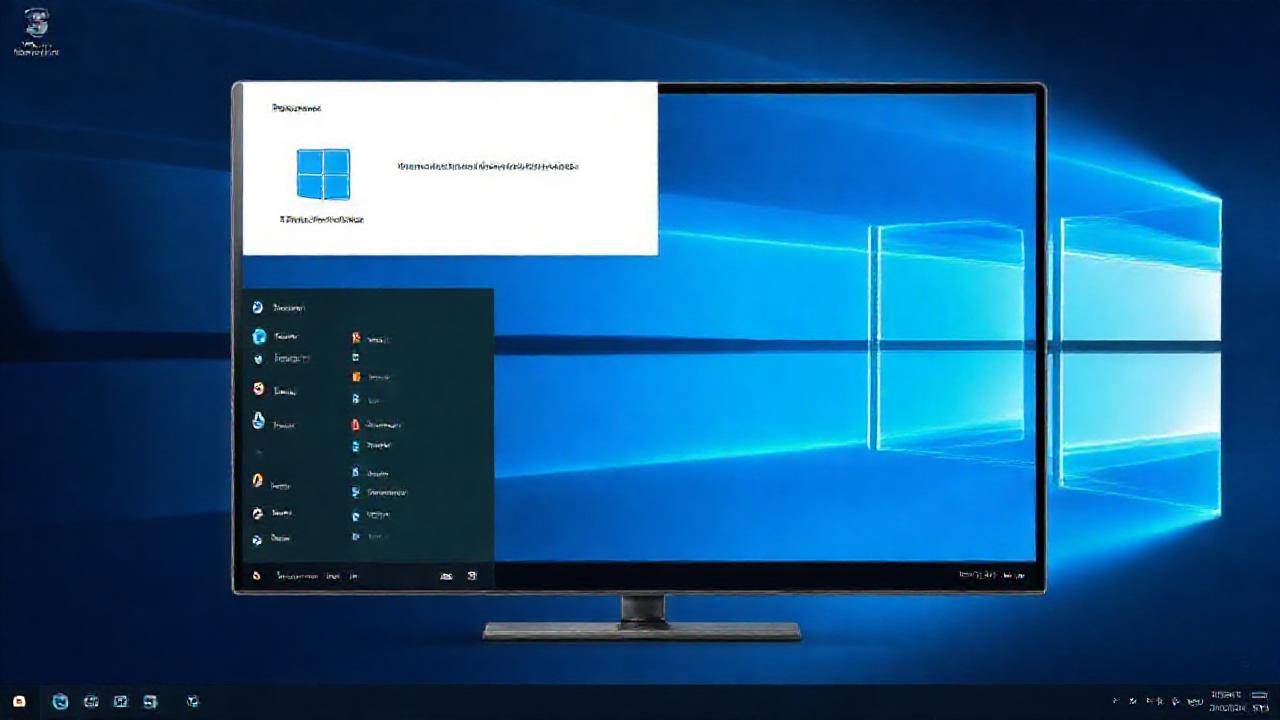
Windows 10 incluye varias funciones opcionales que pueden no ser necesarias para todos los usuarios. Deshabilitar estas funciones puede liberar espacio en disco y mejorar el rendimiento. Puedes acceder a estas funciones a través del Panel de Control.
Busca «Activar o desactivar las características de Windows» en el menú de inicio. Se abrirá una ventana con una lista de funciones opcionales. Desmarca las casillas de las funciones que no necesites. Algunas funciones, como Internet Explorer, pueden ser redundantes si utilizas otro navegador.
Después de realizar los cambios, Windows te pedirá que reinicies el equipo para que los cambios surtan efecto. Asegúrate de tener una fuente de alimentación estable durante el reinicio.
Limpiar archivos temporales
Con el tiempo, Windows 10 acumula una gran cantidad de archivos temporales que pueden ocupar espacio en disco y ralentizar el sistema. Eliminar estos archivos regularmente puede mejorar el espacio disponible y el rendimiento.
Utiliza la herramienta «Liberador de espacio en disco» (busca en el menú de inicio) para eliminar archivos temporales, archivos de Internet en caché, archivos de la papelera de reciclaje y otros archivos innecesarios. Puedes configurar esta herramienta para que se ejecute automáticamente de forma programada.
También puedes utilizar programas de limpieza de terceros, como CCleaner, para realizar una limpieza más profunda del sistema. Sin embargo, ten precaución al utilizar este tipo de programas y asegúrate de descargarlos de fuentes confiables.
Conclusión
Optimizar Windows 10 no es una tarea única, sino un proceso continuo. Al desactivar funciones innecesarias y realizar un mantenimiento regular, puedes mantener tu ordenador funcionando de forma fluida y eficiente. La clave es la constancia y la comprensión de cómo funciona el sistema operativo.
Recuerda que cada equipo es diferente, por lo que es importante experimentar con diferentes configuraciones para encontrar la que mejor se adapte a tus necesidades. No tengas miedo de probar cosas nuevas, pero siempre asegúrate de realizar una copia de seguridad de tu sistema antes de realizar cambios importantes.