Perder o que te roben un dispositivo móvil es una preocupación común en la era digital. Afortunadamente, Google ofrece una herramienta poderosa llamada «Encontrar mi dispositivo» (Find My Device), diseñada para ayudarte a localizar, bloquear o incluso borrar de forma remota tu teléfono o tablet Android. Esta función es esencial para la seguridad de tus datos y la tranquilidad que proporciona saber que tienes una red de seguridad en caso de emergencia.
La activación de «Encontrar mi dispositivo» es un proceso sencillo que requiere solo unos minutos. Sin embargo, muchos usuarios desconocen su existencia o no saben cómo configurarla correctamente. Este artículo te guiará paso a paso a través del proceso, explicándote cómo activarla, cómo usarla y qué precauciones tomar para asegurar que funcione correctamente en caso de que lo necesites.
Requisitos previos
Antes de activar «Encontrar mi dispositivo», asegúrate de que tu dispositivo cumple con los requisitos necesarios. Primero, necesitas una cuenta de Google activa en tu dispositivo Android. Esta cuenta será la clave para acceder a las funciones de localización y control remoto. Asegúrate también de que tu dispositivo esté conectado a internet, ya sea por Wi-Fi o datos móviles.
Además, es fundamental que la función de ubicación esté habilitada en tu dispositivo. «Encontrar mi dispositivo» depende de la ubicación GPS, Wi-Fi o redes móviles para determinar la posición de tu teléfono o tablet. Puedes verificar y activar la ubicación en la configuración del sistema, en la sección de «Seguridad y Ubicación» o similar, dependiendo de la marca y la versión de Android.
Finalmente, asegúrate de que tu dispositivo esté visible en Google Play Store. Esto se comprueba revisando que puedes acceder y descargar aplicaciones desde la tienda. Si tu dispositivo no es visible, podría deberse a restricciones de la cuenta o configuraciones de privacidad que impiden su localización.
Activación de «Encontrar mi dispositivo»
Para activar «Encontrar mi dispositivo», abre la aplicación de configuración de tu Android. Busca la sección de «Seguridad» o «Google», que suele contener las opciones relacionadas con la seguridad del dispositivo y la cuenta de Google. Dentro de esta sección, localiza la opción «Encontrar mi dispositivo» o «Find My Device» y actívala.
Una vez activada, es importante revisar que las opciones de localización estén correctamente configuradas. En algunos dispositivos, podrás elegir si quieres permitir que se ubique tu dispositivo con mayor precisión a través de Wi-Fi y redes móviles, además del GPS. Asegúrate de tener marcadas todas las opciones relevantes para mejorar la precisión de la localización.
En la misma pantalla de configuración, podrás encontrar la opción de permitir la recepción de notificaciones. Activar esta función te permitirá recibir alertas en otros dispositivos vinculados a tu cuenta de Google cuando tu dispositivo se mueva o cambie de ubicación, lo que puede ser útil para detectar actividades sospechosas.
Uso de «Encontrar mi dispositivo»
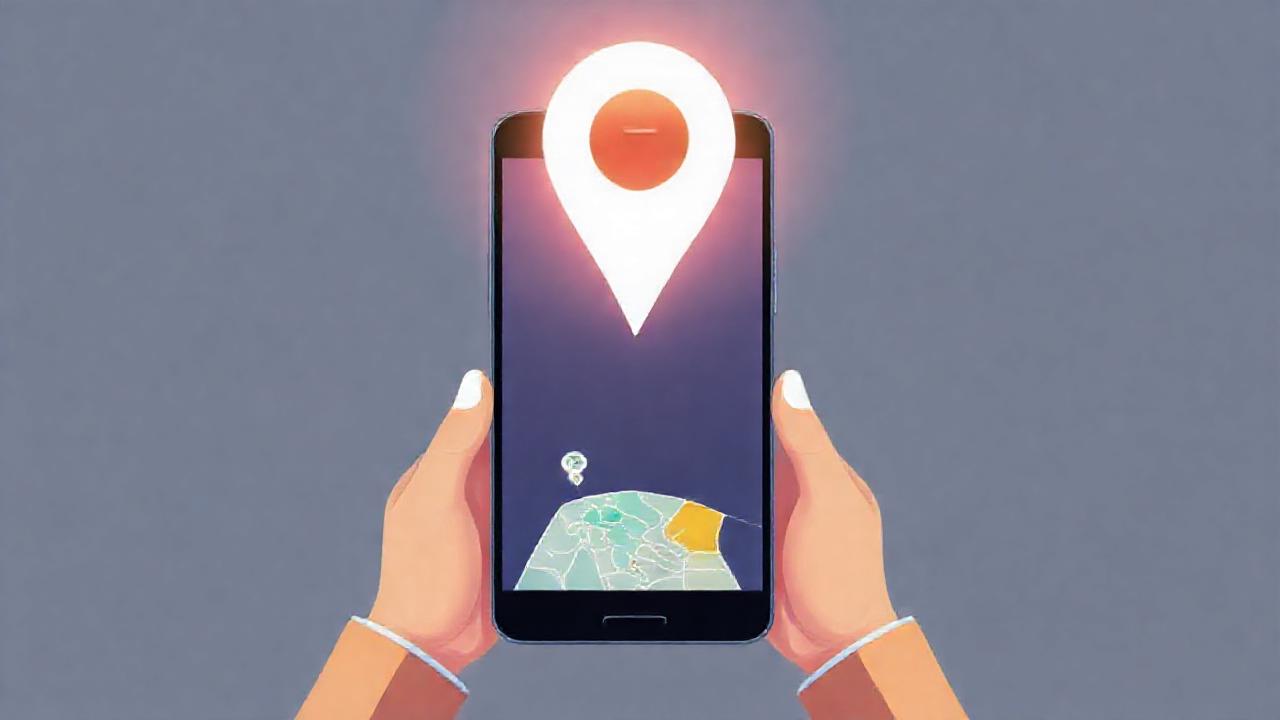
Una vez activada, puedes acceder a «Encontrar mi dispositivo» de varias maneras. La más común es a través de la página web de Google: android.com/find. Inicia sesión con la misma cuenta de Google que utilizaste en tu dispositivo y Google mostrará un mapa con la ubicación aproximada de tu teléfono o tablet.
Desde la interfaz de «Encontrar mi dispositivo», tienes varias opciones a tu disposición. Puedes hacer que tu dispositivo suene, incluso si está en modo silencioso, lo que puede ser útil si lo has perdido en casa o en la oficina. También puedes bloquear tu dispositivo de forma remota, estableciendo un código de bloqueo nuevo y mostrando un mensaje personalizado en la pantalla.
En el peor de los casos, si sospechas que tu dispositivo ha sido robado o no puedes recuperarlo, puedes optar por borrar todos los datos de forma remota. Esta opción eliminará permanentemente toda la información almacenada en tu dispositivo, protegiendo así tus datos personales y sensibles. Ten en cuenta que una vez que hayas borrado los datos, ya no podrás localizar el dispositivo.
Consejos de seguridad adicionales
Además de activar «Encontrar mi dispositivo», existen otras medidas de seguridad que puedes tomar para proteger tu dispositivo Android. Utiliza contraseñas fuertes y únicas para tu cuenta de Google y para el bloqueo de pantalla de tu dispositivo. Considera la posibilidad de habilitar la verificación en dos pasos para tu cuenta de Google, lo que añade una capa adicional de seguridad.
Mantén tu dispositivo actualizado con las últimas actualizaciones de software. Estas actualizaciones a menudo incluyen parches de seguridad que corrigen vulnerabilidades que podrían ser explotadas por hackers o malware. Ten cuidado con las aplicaciones que instalas y descarga solo aplicaciones de fuentes confiables, como Google Play Store.
Finalmente, presta atención a los permisos que solicitan las aplicaciones que instalas. Si una aplicación solicita permisos que no parecen relevantes para su función, desconfía y considera no instalarla. Revisa periódicamente la configuración de privacidad de tu dispositivo para asegurarte de que solo compartes tu información con aplicaciones y servicios de confianza.
Conclusión
«Encontrar mi dispositivo» es una herramienta indispensable para cualquier usuario de Android. Su activación es rápida y sencilla, y puede marcar la diferencia entre recuperar tu dispositivo perdido o tener que lidiar con la pérdida de información personal valiosa. Recuerda que la prevención es clave, y tomar medidas proactivas para proteger tu dispositivo y tus datos puede ahorrarte muchos problemas en el futuro.
Dedicar unos minutos a configurar correctamente «Encontrar mi dispositivo» y seguir los consejos de seguridad adicionales que hemos mencionado te brindará una mayor seguridad y tranquilidad. Es una inversión de tiempo mínima que puede tener un impacto significativo en la protección de tu información y de tu dispositivo Android.