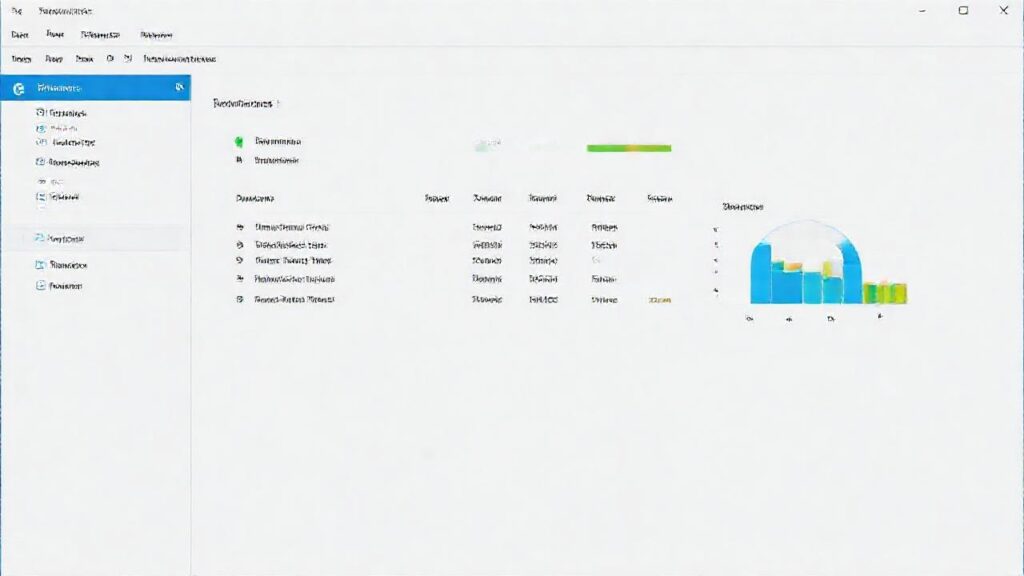
El Administrador de tareas es una herramienta fundamental dentro de Windows 10, que proporciona una visión detallada del rendimiento del sistema y las aplicaciones en ejecución. A través de él, los usuarios pueden monitorizar el uso de recursos como la CPU, la memoria RAM, la unidad de disco y la red, identificando posibles cuellos de botella o procesos que consumen una cantidad excesiva de recursos. Dominar su uso es esencial para mantener un sistema operativo ágil y eficiente.
Además de la monitorización, el Administrador de tareas permite una gestión activa de los procesos. Se pueden finalizar tareas que no responden, deshabilitar programas de inicio que ralentizan el sistema, e incluso ver información detallada sobre los servicios que se ejecutan en segundo plano. Su interfaz intuitiva lo convierte en una herramienta accesible tanto para usuarios principiantes como para aquellos con conocimientos más avanzados.
Acceder al Administrador de tareas
Existen varias maneras de acceder al Administrador de tareas en Windows 10. La forma más directa es utilizar el atajo de teclado Ctrl + Shift + Esc. Esta combinación abre instantáneamente la herramienta, incluso si otras ventanas están en primer plano, lo que la hace ideal para situaciones de emergencia cuando el sistema parece congelado o responde lentamente.
Otra forma común es hacer clic derecho en la barra de tareas y seleccionar «Administrador de tareas» del menú contextual. Esta opción es particularmente útil si prefieres usar el ratón en lugar de los atajos de teclado, o si no recuerdas la combinación específica. La opción se encuentra fácilmente accesible y visible.
Finalmente, se puede abrir el Administrador de tareas a través del menú «Iniciar». Busca «Administrador de tareas» en el cuadro de búsqueda y selecciónalo de los resultados. Esta opción es la más lenta pero puede ser útil si las otras opciones no están disponibles o no las recuerdas.
Pestaña Procesos: Monitoreo del Rendimiento
La pestaña «Procesos» es el corazón del Administrador de tareas, donde se muestra una lista completa de todas las aplicaciones, procesos en segundo plano y tareas del sistema que están ejecutándose. Cada proceso se desglosa, mostrando información valiosa como el nombre, el usuario, el estado, la CPU, memoria y disco utilizados.
Observar el porcentaje de uso de la CPU y la memoria RAM por cada proceso permite identificar rápidamente cuáles son los culpables de un bajo rendimiento del sistema. Si un proceso consume una cantidad inusual de recursos, puede ser una señal de que está fallando, infectado por malware o simplemente mal optimizado.
Esta pestaña también permite ordenar los procesos por diferentes criterios, como el uso de CPU, memoria, disco o red. Esta funcionalidad es extremadamente útil para encontrar rápidamente la aplicación o el proceso que está consumiendo la mayor cantidad de recursos, lo que facilita su análisis y posible solución.
Pestaña Rendimiento: Análisis Detallado
La pestaña «Rendimiento» ofrece una vista gráfica y detallada del uso de los recursos de su sistema. Se presenta información sobre la CPU, la Memoria, el Disco, la Red y la GPU. Cada uno presenta gráficos en tiempo real con datos sobre su utilización, velocidad y capacidad.
A través de esta pestaña, se puede observar la carga de la CPU en tiempo real, la cantidad de memoria RAM utilizada y disponible, la velocidad de lectura y escritura del disco duro, la tasa de transferencia de datos de la red y la capacidad de la tarjeta gráfica. Esta información es crucial para determinar si el sistema está operando dentro de sus límites normales.
Además de los gráficos, la pestaña «Rendimiento» también muestra información adicional, como la frecuencia de la CPU, el número de núcleos, la cantidad de memoria instalada y el tipo de disco duro. Esta información es valiosa para diagnosticar problemas de hardware y optimizar el rendimiento del sistema.
Pestaña Inicio: Gestión de Aplicaciones al Arranque
La pestaña «Inicio» permite gestionar las aplicaciones que se inician automáticamente al encender el ordenador. Deshabilitar programas innecesarios que se inician con Windows puede acelerar significativamente el tiempo de arranque y mejorar el rendimiento general del sistema.
Los programas que se inician automáticamente afectan al rendimiento porque consumen recursos del sistema incluso antes de que el usuario comience a trabajar. La pestaña «Inicio» muestra el impacto de cada programa en el tiempo de arranque, lo que facilita la identificación de aquellos que más ralentizan el sistema.
Es importante tener cuidado al deshabilitar programas de inicio, ya que algunos de ellos pueden ser esenciales para el funcionamiento del sistema o de otras aplicaciones. En caso de duda, es recomendable investigar antes de deshabilitar un programa desconocido.
Pestaña Usuarios: Monitorización de Actividad por Usuario
La pestaña «Usuarios» muestra una lista de todos los usuarios actualmente conectados al sistema, así como los procesos que están ejecutando cada uno. Esto es especialmente útil en entornos multiusuario, como servidores o equipos compartidos.
Se puede monitorizar el uso de recursos de cada usuario, como la CPU, la memoria RAM, el disco y la red. Esto permite identificar a los usuarios que están consumiendo una cantidad excesiva de recursos o que están ejecutando procesos sospechosos. La pestaña ofrece una visión clara de quién está utilizando el sistema y cómo.
Además, la pestaña «Usuarios» permite desconectar sesiones de usuario inactivas, liberando recursos del sistema y mejorando la seguridad. Esta funcionalidad es especialmente útil en entornos de trabajo donde es importante controlar el acceso al sistema.
Conclusión
El Administrador de tareas en Windows 10 es una herramienta vital para la gestión del sistema y el rendimiento. Su capacidad para monitorear y gestionar procesos, analizar el uso de recursos y optimizar el tiempo de arranque lo convierte en un activo indispensable para cualquier usuario de Windows. Con un uso adecuado, puede ayudar a mantener el sistema operativo ágil, eficiente y estable.
Dominar las diferentes pestañas y funcionalidades del Administrador de tareas permite diagnosticar y resolver problemas de rendimiento de forma rápida y eficaz. La comprensión de cómo los procesos consumen recursos y cómo optimizar el inicio del sistema son habilidades clave para mantener un equipo informático funcionando de manera óptima.