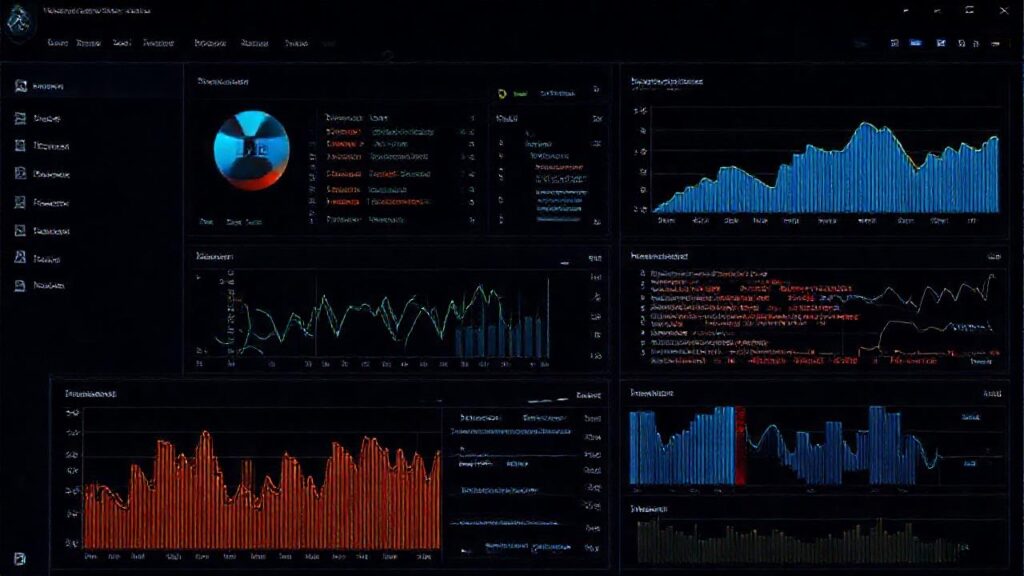
Los registros de eventos de Windows 10 son una fuente invaluable de información para la resolución de problemas, la auditoría de seguridad y el análisis del rendimiento del sistema. Estos registros capturan una amplia gama de eventos que ocurren en el sistema operativo, desde errores de aplicaciones hasta intentos de inicio de sesión y cambios en la configuración. Entender cómo acceder y analizar estos registros es crucial para cualquier administrador de sistemas o usuario avanzado que desee comprender el comportamiento de su equipo.
La capacidad de diagnosticar problemas de forma eficiente se ve enormemente mejorada con el acceso a los registros de eventos. En lugar de depender únicamente de conjeturas o pruebas aleatorias, se puede basar la solución en evidencia real del sistema. Además, los registros de eventos son fundamentales para la detección de amenazas de seguridad, permitiendo identificar actividades sospechosas o intentos de acceso no autorizados. Este artículo te guiará a través del proceso de acceso y análisis de los registros de eventos en Windows 10.
Lanzador de Eventos
El Lanzador de Eventos es la herramienta principal para acceder a los registros de Windows 10, ofreciendo una interfaz gráfica y funcionalidades de filtrado. Se puede acceder a ella buscando «Visor de eventos» en el menú Inicio o presionando las teclas Windows + R, escribiendo «eventvwr.msc» y presionando Enter. Su estructura jerárquica facilita la navegación a través de diferentes categorías de registros, como los registros de Aplicación, Seguridad y Sistema.
Dentro del Lanzador de Eventos, es vital entender la organización de los registros. Cada registro se compone de diferentes «fuentes» que pertenecen a aplicaciones o servicios específicos. La identificación correcta de la fuente es crucial para filtrar y encontrar eventos relevantes para un problema específico. La clasificación precisa es un pilar fundamental para el análisis efectivo.
Una de las funciones más útiles del Lanzador de Eventos es la capacidad de crear vistas personalizadas. Estas vistas permiten filtrar los eventos en función de criterios específicos, como la fuente, el ID del evento o el nivel de gravedad. Las vistas personalizadas facilitan el enfoque en eventos concretos y agilizan el proceso de resolución de problemas.
Tipos de Registros
Windows 10 cuenta con varios tipos de registros, cada uno de los cuales almacena información sobre diferentes aspectos del sistema. El registro de Aplicación contiene eventos relacionados con el funcionamiento de las aplicaciones instaladas, mientras que el registro de Seguridad registra eventos relacionados con la autenticación de usuarios, el acceso a recursos y las políticas de seguridad. Comprender las diferencias entre estos registros es esencial para encontrar la información que se necesita.
El registro de Sistema es el más general de todos, y contiene eventos relacionados con los componentes básicos del sistema operativo, como el administrador de memoria, el administrador de dispositivos y el subsistema de video. Este registro es particularmente útil para diagnosticar problemas relacionados con la estabilidad del sistema o el hardware. La monitorización constante de este registro puede evitar fallos críticos.
También existen registros personalizados, creados por aplicaciones de terceros o por el administrador del sistema. Estos registros pueden proporcionar información específica sobre el funcionamiento de una aplicación en particular o sobre eventos personalizados que se consideran importantes para la auditoría o la resolución de problemas. Es importante conocer la existencia y el propósito de estos registros personalizados.
Filtrado de Eventos
El filtrado es una técnica esencial para encontrar eventos específicos en los registros de Windows 10. El Lanzador de Eventos ofrece una amplia gama de opciones de filtrado, incluyendo la capacidad de filtrar por ID del evento, nivel de gravedad, fuente, período de tiempo y palabras clave. El filtrado eficaz reduce significativamente el tiempo necesario para encontrar la información que se busca.
Utilizar la opción “Filtrar registro actual” permite definir criterios específicos para reducir la cantidad de eventos mostrados. Se pueden combinar múltiples criterios para crear filtros más precisos. Por ejemplo, se puede filtrar por un rango de IDs de eventos específicos de una aplicación en particular dentro de un período de tiempo determinado. Esto permite un análisis más enfocado.
Es importante recordar que el filtro se aplica al registro actual, por lo que es necesario seleccionar el registro correcto antes de aplicar el filtro. También es útil guardar los filtros que se utilizan con frecuencia para poder reutilizarlos en el futuro. Esto optimiza la eficiencia del proceso de análisis.
Exportación de Registros
Windows 10 permite la exportación de registros de eventos a diferentes formatos, como archivos XML, CSV o EVTX. Esto es útil para compartir los registros con otros usuarios o para analizarlos con herramientas externas. La exportación también permite crear copias de seguridad de los registros, lo que puede ser útil en caso de que se necesiten para fines de auditoría o investigación.
La exportación a formato EVTX es recomendada para almacenar los registros de forma nativa, ya que conserva toda la información original, incluyendo los metadatos y las propiedades adicionales. Los archivos XML, aunque legibles por humanos, pueden resultar voluminosos y difíciles de analizar sin herramientas especializadas. El CSV, por su parte, es útil para importar los datos a hojas de cálculo u otras aplicaciones de análisis de datos.
Es importante asegurarse de que los registros exportados se almacenen de forma segura, especialmente si contienen información confidencial. Se recomienda cifrar los archivos exportados o almacenarlos en un lugar seguro con acceso restringido. La integridad de la información debe ser protegida.
Análisis de Eventos
El análisis de eventos implica la interpretación de la información contenida en los registros para identificar patrones, tendencias o anomalías. Esto puede implicar buscar eventos específicos relacionados con un problema conocido, identificar eventos que sugieran una brecha de seguridad o monitorear el rendimiento del sistema a lo largo del tiempo. El análisis requiere conocimientos y experiencia para ser efectivo.
Una práctica común es buscar correlaciones entre diferentes eventos en diferentes registros. Por ejemplo, un error en una aplicación puede estar relacionado con un evento de seguridad o un problema de rendimiento. Identificar estas correlaciones puede proporcionar una comprensión más profunda del problema y ayudar a encontrar una solución. La combinación de datos ofrece una visión más completa.
El uso de herramientas de análisis de registros, como Splunk o ELK Stack, puede automatizar el proceso de análisis y proporcionar capacidades de visualización más avanzadas. Estas herramientas permiten realizar búsquedas complejas, crear alertas y generar informes personalizados. De esta manera, el análisis se vuelve más ágil y eficiente.
Conclusión
Los registros de eventos de Windows 10 son una herramienta poderosa para la resolución de problemas, la auditoría de seguridad y el análisis del rendimiento del sistema. Dominar las técnicas para acceder a estos registros y analizarlos es una habilidad valiosa para cualquier administrador de sistemas o usuario avanzado. El conocimiento adquirido se traduce en mayor control y eficiencia.
La clave para un análisis eficaz reside en comprender la estructura de los registros, las opciones de filtrado disponibles y las diferentes formas de exportar e interpretar los datos. Con un poco de práctica y el uso de las herramientas adecuadas, se puede aprovechar al máximo esta valiosa fuente de información. La continua actualización de habilidades es fundamental en este ámbito.