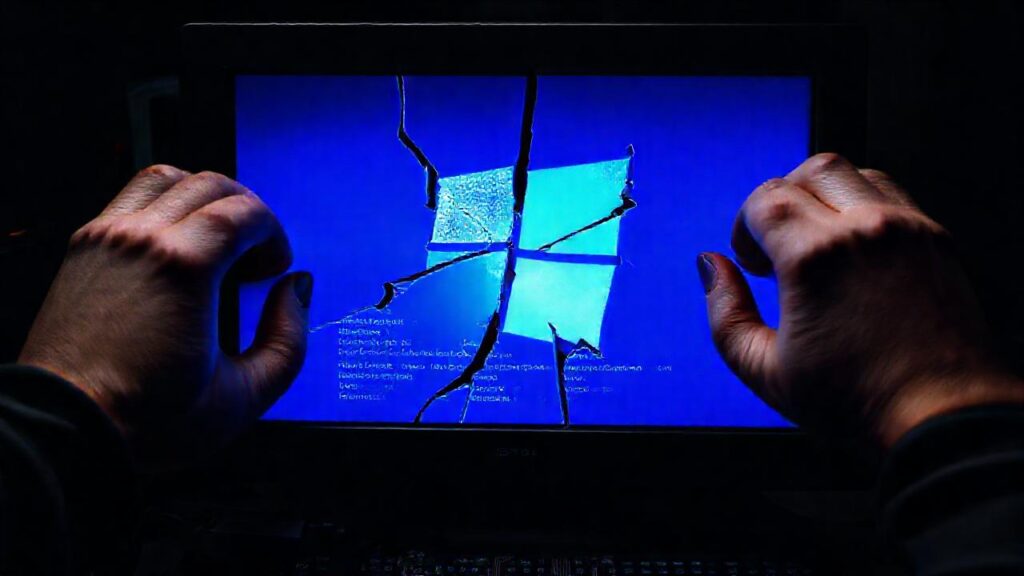
Windows 10, aunque un sistema operativo robusto, puede presentar problemas de inicio que frustren a cualquier usuario. Las causas pueden ser variadas, desde fallos de hardware hasta corrupción de archivos del sistema, pasando por incompatibilidades con drivers o actualizaciones problemáticas. Es importante no entrar en pánico y seguir un proceso sistemático de diagnóstico y reparación antes de considerar una reinstalación completa.
La capacidad de solucionar problemas de inicio de Windows 10 depende de la información que el sistema operativo proporciona. A veces, se mostrará un mensaje de error específico que puede guiar la solución. En otros casos, el proceso se detendrá sin información clara, obligándonos a recurrir a métodos más generales de diagnóstico. Este artículo te guiará a través de los pasos más comunes para intentar solucionar estos problemas.
Modo Seguro
El Modo Seguro es una herramienta fundamental para el diagnóstico y la reparación de problemas en Windows 10. Arranca el sistema con un conjunto mínimo de controladores y servicios, lo que permite identificar si el problema está causado por algún software o driver instalado recientemente. Para acceder, reinicia el equipo varias veces durante el proceso de inicio, o usa las opciones de recuperación avanzadas.
Una vez dentro del Modo Seguro, puedes desinstalar programas que sospeches que estén causando el problema, actualizar drivers, o ejecutar herramientas de diagnóstico como el Comprobador de Archivos del Sistema (SFC). Es importantísimo recordar que algunas funcionalidades no estarán disponibles en este modo, pero es suficiente para realizar tareas de mantenimiento esenciales. Si el sistema funciona correctamente en Modo Seguro, el problema reside en algún componente que no se carga en este modo.
Si no puedes acceder al Modo Seguro de la manera tradicional, puedes intentar acceder a las opciones de recuperación avanzadas a través de un medio de instalación de Windows 10, ya sea un USB o un DVD. Esta opcion es particularmente útil cuando el sistema no completa la fase inicial de arranque.
Restaurar Sistema
Una de las opciones más rápidas y efectivas para recuperar un Windows 10 que no inicia es utilizar la herramienta Restaurar Sistema. Esta función crea puntos de restauración en momentos específicos, lo que permite revertir el sistema a un estado anterior en el tiempo, antes de que el problema se manifestara. Es crucial tener activada esta función para que esté disponible.
Para utilizarlo, accede a las opciones de recuperación avanzadas, seleccionando la opción correspondiente. Elige un punto de restauración que sea anterior a la fecha en que comenzaron los problemas. El proceso de restauración puede tardar un tiempo considerable, pero es menos invasivo que una reinstalación completa.
Es importante entender que Restaurar Sistema no afecta a tus archivos personales, pero sí reinstalará los programas y drivers instalados después del punto de restauración elegido. Por lo tanto, es aconsejable tener una copia de seguridad de la información importante.
Comprobador de Archivos del Sistema (SFC)
El Comprobador de Archivos del Sistema (SFC) es una herramienta integrada en Windows 10 diseñada para escanear y reparar archivos de sistema corruptos o dañados. Estos archivos son esenciales para el correcto funcionamiento del sistema, y su corrupción puede causar diversos problemas, incluyendo fallos de inicio.
Para ejecutarlo, necesitas acceder al Símbolo del sistema con privilegios de administrador desde las opciones de recuperación avanzadas. Escribe el comando sfc /scannow y presiona Enter. El proceso de escaneo y reparación puede tardar un tiempo considerable, dependiendo de la extensión de los daños.
Una vez finalizado el proceso, el SFC informará sobre los resultados, indicando si ha encontrado y reparado archivos corruptos. En algunos casos, puede ser necesario reiniciar el equipo para que los cambios surtan efecto. Si SFC no puede solucionar el problema, intenta utilizar la herramienta DISM (Deployment Image Servicing and Management), que se describe en la siguiente sección.
Utilizar DISM
DISM es una herramienta de línea de comandos más avanzada que SFC. Se utiliza para reparar la imagen del sistema Windows, que es la base sobre la que se construye el sistema operativo. DISM puede solucionar problemas que SFC no puede, como la corrupción en los almacenes de componentes de Windows.
Para ejecutar DISM, accede al Símbolo del sistema con privilegios de administrador desde las opciones de recuperación avanzadas. Ejecuta el siguiente comando: DISM /Online /Cleanup-Image /RestoreHealth. Este comando descargará los archivos necesarios de Windows Update para reparar la imagen del sistema.
Es importante tener una conexión a Internet activa para que DISM pueda descargar los archivos necesarios. El proceso puede tardar un tiempo considerable, dependiendo de la velocidad de la conexión y la extensión de los daños.
Reponiendo el inicio
La utilidad de reparación de inicio es una herramienta diseñada para solucionar automáticamente problemas que impiden que Windows se inicie correctamente. Aunque no siempre funciona, es una opción rápida y sencilla que vale la pena probar. Se accede a través de las opciones de recuperación avanzadas.
Esta herramienta examina el sistema en busca de problemas comunes, como archivos de arranque faltantes o corruptos, configuraciones incorrectas del sistema, y problemas con la información de arranque maestra (MBR). Si encuentra un problema, intentará repararlo automáticamente.
Es importante tener en cuenta que la utilidad de reparación de inicio no es infalible. En algunos casos, puede fallar o incluso empeorar la situación. Por lo tanto, es aconsejable tener una copia de seguridad de la información importante antes de utilizarla.
Conclusión
Solucionar problemas de inicio en Windows 10 puede ser un proceso complejo, pero con los pasos descritos en este artículo, se puede abordar la mayoría de las situaciones comunes. Es importante tener paciencia y seguir un enfoque sistemático, empezando por las soluciones más sencillas y avanzando hacia las más avanzadas.
Si, después de intentar todas las soluciones propuestas, Windows 10 sigue sin iniciarse correctamente, la última opción es la reinstalación del sistema operativo. Aunque es una solución drástica, puede ser necesaria para restaurar la funcionalidad del equipo. Recuerda siempre realizar una copia de seguridad de tus datos importantes antes de realizar cualquier cambio significativo en el sistema.