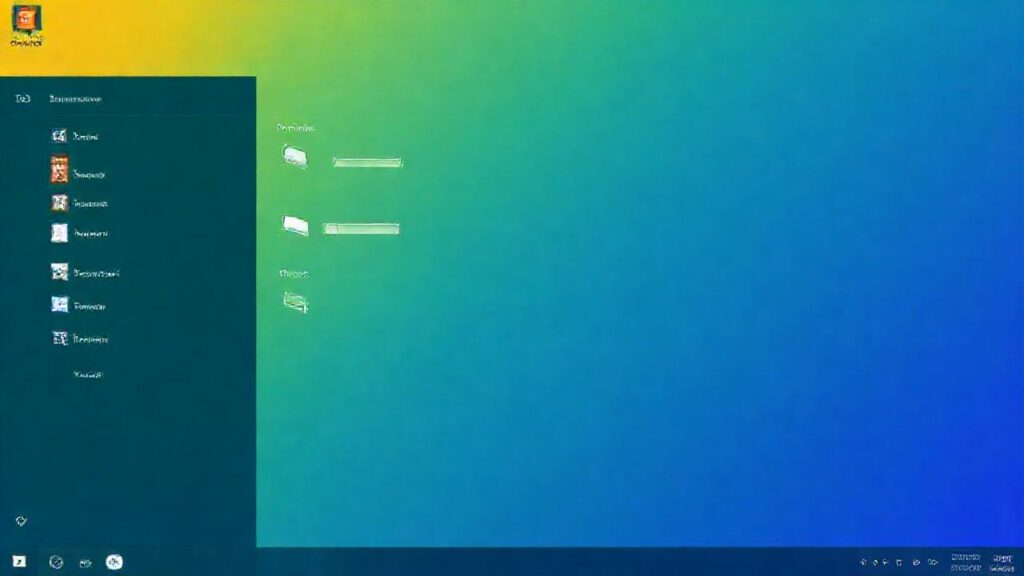
Windows 10 ofrece una gran flexibilidad para la personalización, permitiéndonos adaptar la apariencia del sistema operativo a nuestros gustos y necesidades. Si bien Microsoft ofrece una selección de temas predefinidos, la verdadera magia reside en la posibilidad de crear nuestros propios temas, dotando a Windows de una identidad única y reflejando nuestra personalidad. Esto va más allá de simplemente cambiar el color de acento; implica controlar cada aspecto visual del sistema.
Crear un theme propio no es tan complicado como podría parecer. Aunque requiere un poco de exploración de las opciones de configuración y, en algunos casos, el uso de herramientas externas, el proceso es accesible para usuarios de todos los niveles de experiencia. Dominar la creación de temas propios te permitirá personalizar Windows de forma exhaustiva, optimizando no solo la estética sino también la usabilidad.
Cambiando el Fondo de Pantalla
El fondo de pantalla es, quizá, el elemento más visible de un tema. Windows permite utilizar imágenes individuales, presentaciones de diapositivas o incluso colores sólidos como fondo. Para personalizarlo, accede a la configuración de Personalización y selecciona la opción «Fondo». Experimenta con diferentes imágenes y configuraciones de ajuste (relleno, ajuste, mosaico, etc.) para encontrar la combinación perfecta.
Es importante elegir imágenes de alta resolución para evitar que se vean pixeladas, especialmente en pantallas grandes. También considera la coherencia visual: un fondo que complemente los colores del tema y los iconos que utilizarás. Además, si optas por una presentación de diapositivas, asegúrate de que las imágenes tengan un estilo similar.
Recuerda que un fondo de pantalla demasiado distractivo puede afectar la legibilidad de los iconos y ventanas. Prioriza la funcionalidad y la comodidad visual al seleccionar tu imagen de fondo, pensando en tu uso diario del ordenador.
Personalizando los Colores
La paleta de colores del tema es fundamental para definir su atmósfera. En la configuración de Personalización > Colores, puedes elegir un color de acento que se aplicará a elementos como las ventanas, los menús y las barras de título. Puedes seleccionar un color predefinido o crear uno personalizado con un selector de color.
Además del color de acento, puedes elegir un modo de color: claro u oscuro. El modo oscuro es ideal para reducir la fatiga visual, especialmente en entornos con poca luz, aunque el modo claro suele ser más legible en exteriores o con mucha iluminación. Mantén la consistencia entre el modo de color y los colores que elijas para evitar contrastes incómodos.
Finalmente, considera la opción «Mostrar color de acento en la barra de tareas y en la barra de título de las ventanas». Esta opción, al estar activada, intensifica la personalización visual del sistema.
Modificando los Sonidos del Sistema
Los sonidos del sistema son una parte integral de la experiencia de usuario, a menudo subestimada. Windows te permite personalizar la mayoría de los sonidos asociados a eventos como notificaciones, errores, y acciones del sistema. Accede a la configuración de Personalización > Temas > Sonidos para explorar las opciones disponibles.
Puedes elegir sonidos predefinidos de la biblioteca de Windows o utilizar archivos de audio personales en formato WAV. Asegúrate de que los sonidos elegidos sean agradables y no resulten demasiado molestos o intrusivos. La moderación es clave para no saturar tus oídos.
Es importante probar los diferentes sonidos para asegurarte de que se escuchan correctamente y no interfieren con otras aplicaciones o tareas. La correcta selección de sonidos puede mejorar significativamente la experiencia de uso de Windows.
Ajustando el Cursor del Ratón
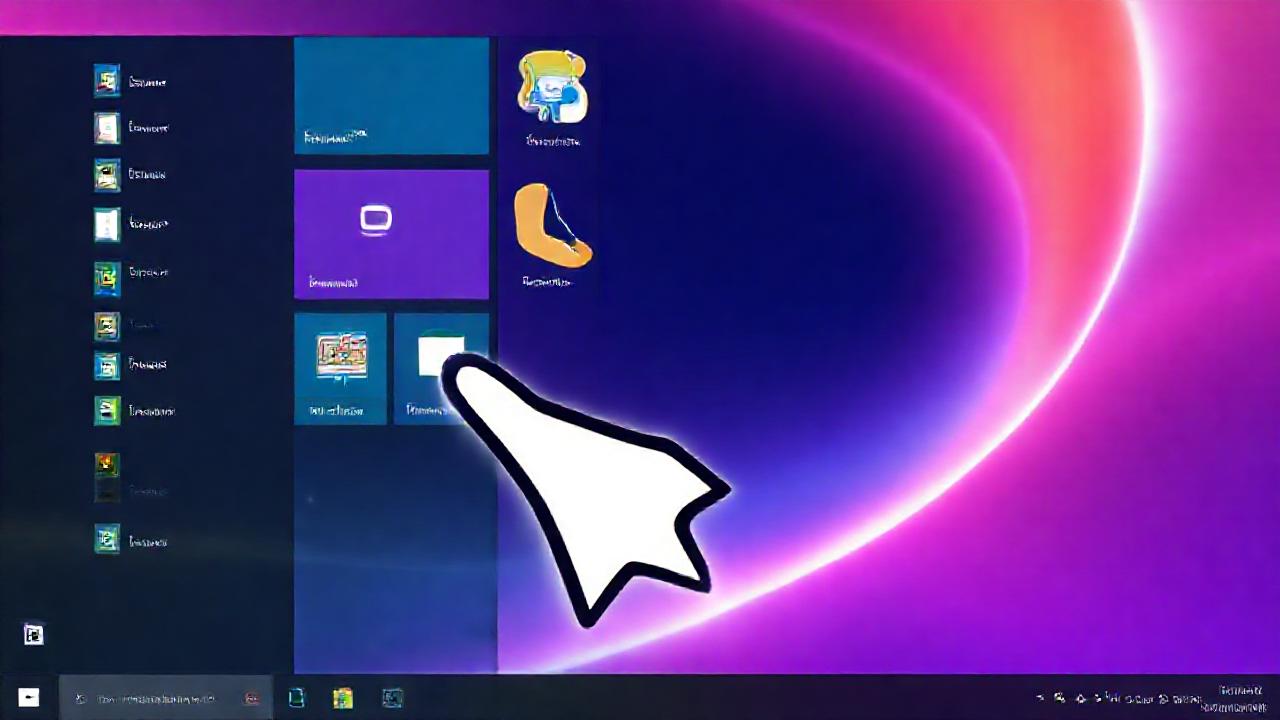
El cursor del ratón, a menudo pasado por alto, puede ser un elemento de identidad visual importante. Windows permite cambiar el aspecto del cursor por completo. Accede a la configuración de Personalización > Temas > Cursor para explorar las opciones disponibles.
Puedes elegir entre una variedad de cursores predefinidos o descargar e instalar nuevos cursores desde internet. Asegúrate de que el cursor sea visible en diferentes fondos de pantalla y que su tamaño y forma sean cómodos para tu uso diario. Un cursor personalizado puede mejorar significativamente la estética de tu Windows.
Considera la función de los diferentes cursores (normal, ocupado, enlace, etc.) y asegúrate de que cada uno esté bien definido y sea fácilmente reconocible. La claridad visual del cursor es esencial para una experiencia de usuario fluida.
Utilizando Fuentes Personalizadas
Las fuentes son esenciales para la legibilidad y la estética de Windows. Aunque Windows ofrece una selección de fuentes preinstaladas, puedes instalar nuevas fuentes para personalizar aún más tu sistema. Descarga fuentes de sitios web de confianza y haz doble clic en el archivo de fuente para instalarlo.
Una vez instaladas, puedes cambiar la fuente utilizada en diferentes elementos del sistema, como el título de las ventanas, los iconos y el texto de las notificaciones. Ten en cuenta que algunas aplicaciones pueden utilizar sus propias fuentes internas y no se verán afectadas por los cambios en la configuración global de Windows.
La elección de la fuente adecuada es crucial para garantizar la legibilidad y la comodidad visual. Experimenta con diferentes fuentes hasta encontrar una que se adapte a tus preferencias y necesidades, priorizando la claridad sobre la estética.
Conclusión
Crear temas propios en Windows 10 es una excelente manera de expresar tu individualidad y adaptar el sistema operativo a tu estilo personal. Con las herramientas y opciones disponibles, puedes transformar por completo la apariencia de Windows, optimizando tanto la estética como la usabilidad. No tengas miedo de experimentar con diferentes configuraciones y combinaciones hasta lograr el resultado deseado.
El proceso de personalización no se detiene con la creación del tema inicial. Puedes seguir afinando los detalles y ajustando los parámetros para perfeccionar la experiencia. La clave es la paciencia, la exploración y la creatividad. La personalización de Windows 10 te permite crear un entorno de trabajo o entretenimiento que sea verdaderamente tuyo.