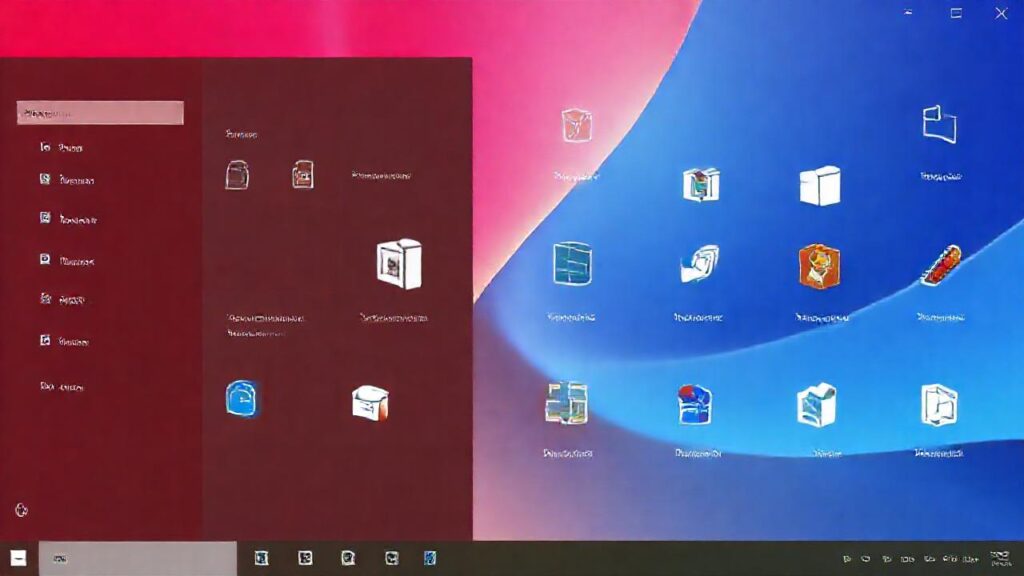
Windows 11 ofrece un gran nivel de personalización, permitiendo a los usuarios adaptar el sistema operativo a sus gustos y necesidades. Una de las formas más visibles de lograr esto es a través de la modificación de los iconos, tanto los del escritorio como los de la barra de tareas o el explorador de archivos. Cambiar los iconos puede transformar radicalmente la apariencia de Windows 11, haciéndolo más agradable a la vista y más fácil de usar.
Aunque las opciones por defecto ofrecen un diseño moderno y consistente, muchos usuarios desean ir más allá y aplicar una estética única que refleje su personalidad. Afortunadamente, existen diversas herramientas y métodos para modificar los iconos de Windows 11, desde opciones integradas en el sistema operativo hasta programas de terceros y modificaciones manuales del registro. Este artículo explorará las diferentes alternativas disponibles para personalizar los iconos en Windows 11.
Cambiar iconos de accesos directos
La forma más sencilla de personalizar iconos es modificando los de los accesos directos. Esto no afecta al icono original del programa, sino que cambia la apariencia del enlace que se muestra en el escritorio o en cualquier otra ubicación. Para realizar esta modificación, simplemente haz clic derecho en el acceso directo, selecciona «Propiedades» y luego ve a la pestaña «Acceso directo».
En esta pestaña, encontrarás un botón que dice «Cambiar icono». Al hacer clic en él, se abrirá una ventana con una variedad de iconos predefinidos en Windows 11, o bien podrás buscar un archivo con extensión .ico en tu ordenador para utilizar una imagen personalizada. Una vez seleccionado el icono deseado, haz clic en «Aceptar» y luego en «Aplicar» para ver los cambios.
Es importante recordar que al modificar el icono de un acceso directo, solo se cambia la apariencia del enlace y no del programa en sí. Si el programa se actualiza, el icono del acceso directo podría restablecerse al predeterminado, y deberás cambiarlo de nuevo.
Usar archivos .ico de alta resolución
Para obtener los mejores resultados en la personalización de iconos, es fundamental utilizar archivos .ico de alta resolución. Estos archivos permiten que los iconos se vean nítidos y detallados, incluso en pantallas con alta densidad de píxeles. Los iconos de baja resolución pueden verse pixelados o borrosos, arruinando la estética personalizada.
Existen numerosas páginas web que ofrecen archivos .ico gratuitos y de alta calidad, enfocados en diferentes temas y estilos. Al descargar un paquete de iconos, asegúrate de verificar que los archivos sean compatibles con Windows 11 y que tengan la dimensión adecuada para una visualización óptima.
Recuerda que algunos temas visuales o paquetes de iconos pueden incluir archivos .ico con tamaños específicos diseñados para complementar su estética. Utilizar estos archivos garantizará una experiencia visual coherente y atractiva.
Personalizar iconos del sistema (limitaciones)
La personalización de los iconos del sistema de Windows 11 es más compleja que la de los accesos directos y lleva implícitas algunas limitaciones. Directamente desde la interfaz gráfica de Windows, no se puede modificar la mayoría de los iconos del sistema (como los de la papelera de reciclaje, el panel de control, etc.) sin recurrir a métodos más avanzados.
Para cambiar estos iconos, generalmente se requiere la modificación del registro de Windows mediante editores específicos (como Regedit). Este proceso es delicado y puede causar problemas de estabilidad en el sistema si no se realiza correctamente. Por este motivo, es recomendable crear una copia de seguridad del registro antes de realizar cualquier cambio.
Existen programas de terceros que simplifican el proceso de personalización de iconos del sistema, pero es importante investigar su reputación y seguridad antes de instalarlos, ya que algunos pueden contener software malicioso.
Utilizar programas de personalización de iconos
Afortunadamente, existen varias aplicaciones diseñadas específicamente para facilitar la personalización de iconos en Windows 11. Estos programas ofrecen interfaces intuitivas y funciones avanzadas que permiten cambiar los iconos del sistema, los de la barra de tareas y los del explorador de archivos de forma segura y sencilla.
Algunas de las opciones más populares incluyen «IconPackager» (de Stardock), «7Conifier» y «CustomizerGod». Estos programas a menudo ofrecen una amplia biblioteca de iconos predefinidos y permiten importar archivos .ico personalizados. Además, algunos de ellos ofrecen funciones adicionales, como la posibilidad de cambiar los temas visuales del sistema operativo.
Es importante tener en cuenta que algunos de estos programas son de pago, mientras que otros ofrecen versiones gratuitas con funciones limitadas. Antes de adquirir una licencia, te recomendamos probar la versión gratuita para asegurarte de que se adapta a tus necesidades.
Modificación manual del registro (con precaución)
La modificación manual del registro de Windows es el método más completo para personalizar los iconos del sistema, pero también el más arriesgado. Este proceso implica editar directamente las claves del registro que contienen la información sobre los iconos, lo que puede causar problemas graves si se realizan cambios incorrectos.
Antes de comenzar, es fundamental crear una copia de seguridad del registro para poder restaurarlo en caso de que algo salga mal. Para acceder al editor del registro, presiona la tecla Windows + R, escribe «regedit» y presiona Enter. Luego, navega hasta las claves relevantes que contienen la información de los iconos que deseas cambiar.
Una vez que hayas localizado la clave correcta, modifica el valor de la entrada correspondiente al icono con la ruta del archivo .ico personalizado. Guarda los cambios y reinicia el explorador de archivos o el sistema para que los cambios surtan efecto. Recuerda que este proceso requiere conocimientos técnicos y se recomienda solo a usuarios avanzados.
Conclusión
La personalización de iconos en Windows 11 es una excelente manera de darle a tu ordenador un toque personal y hacerlo más agradable a la vista. Desde la simple modificación de accesos directos hasta la compleja edición del registro, existen numerosas opciones disponibles para adaptarlo a tus preferencias.
Es importante recordar que, aunque la personalización no es intrínsecamente peligrosa, es crucial actuar con precaución, especialmente al modificar los iconos del sistema. Siempre realiza copias de seguridad antes de realizar cambios y, si no estás seguro de lo que estás haciendo, considera utilizar programas de terceros que simplifiquen el proceso. La clave está en encontrar el equilibrio entre la personalización y la estabilidad del sistema.