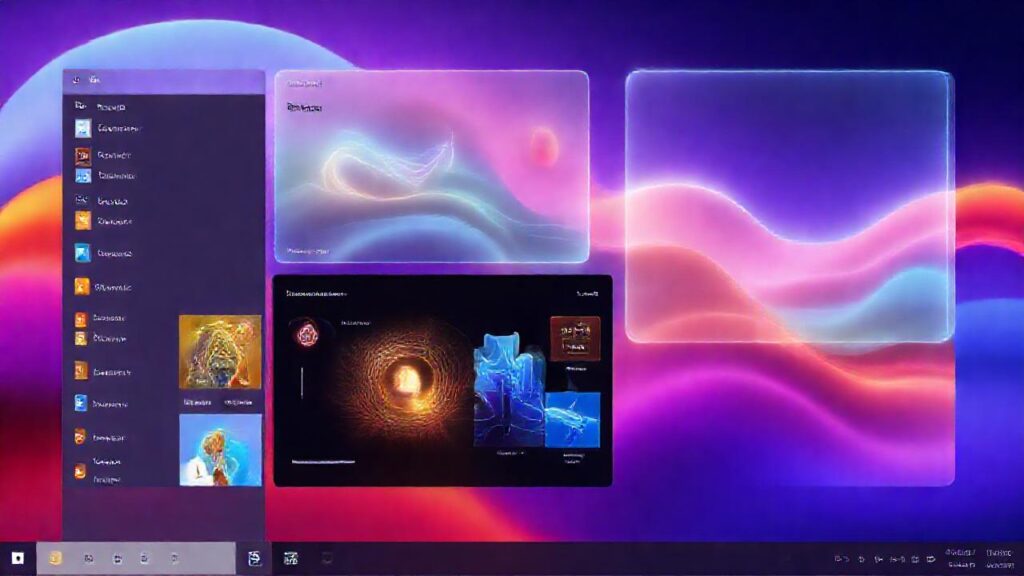
Windows 11 ofrece una amplia gama de opciones para que los usuarios hagan que su experiencia sea verdaderamente única. A diferencia de versiones anteriores, la personalización en Windows 11 se ha simplificado y ampliado, permitiendo ajustes visuales y funcionales significativos. Esto se traduce en un entorno de trabajo y entretenimiento más adaptado a las preferencias de cada persona.
Si bien muchos usuarios se contentan con la configuración predeterminada, dedicar tiempo a la personalización puede aumentar significativamente la productividad y el disfrute al usar el sistema operativo. Desde la ubicación y tamaño de la barra de tareas hasta el color de los acentos y los widgets, cada elemento puede ajustarse para crear un espacio digital que se sienta personal y eficaz.
Personalizando la Barra de Tareas
La barra de tareas es uno de los elementos más visibles de Windows 11 y su personalización es fundamental. En primer lugar, podemos cambiar su alineación, eligiendo entre centralizada (la opción predeterminada), izquierda o derecha, activando o desactivando las opciones de «Comportamiento de la barra de tareas» a través de la configuración. Esto permite una adaptación rápida a diferentes flujos de trabajo.
Además de la alineación, podemos controlar qué iconos aparecen fijos en la barra de tareas y cuáles se ocultan. Esto se realiza simplemente haciendo clic derecho sobre los iconos y seleccionando la opción correspondiente. La clave está en encontrar el equilibrio entre accesibilidad y limpieza visual, priorizando las aplicaciones y archivos que usas con más frecuencia.
Finalmente, Windows 11 permite ajustar automáticamente el tamaño y el ocultamiento de la barra de tareas. Esto, junto con la posibilidad de mostrar u ocultar los indicadores de barra de tareas (como el indicador de volumen o el icono de red), permite una optimización completa del espacio disponible en la pantalla.
Explorando los Paneles Laterales
Los paneles laterales, introducidos en Windows 11, ofrecen una nueva forma de interactuar con el sistema operativo. Estos se activan a través del icono correspondiente en la barra de tareas o mediante el atajo de teclado Win + W. Ofrecen acceso rápido a Widgets, Outlook, Teams y otros servicios.
La personalización de los paneles laterales se centra principalmente en la selección de los widgets que deseas visualizar. Puedes agregar, eliminar y reorganizar los widgets para crear un panel de información personalizado que se adecue a tus necesidades. Esto te permite acceder rápidamente a información relevante sin necesidad de abrir aplicaciones completas.
A diferencia de la barra de tareas, el panel lateral es inherentemente dinámico, adaptándose a tus actividades y proporcionando información contextual. Por ejemplo, si tienes citas programadas en Outlook, el panel lateral mostrará recordatorios y detalles relevantes.
Ajustando los Colores y Temas
Los colores y temas son fundamentales para definir la estética general de Windows 11. Puedes elegir entre una variedad de temas predefinidos que ajustan los colores de la ventana, la barra de tareas y el menú Inicio, o crear un tema personalizado desde cero. La configuración se encuentra en «Personalización» > «Colores».
La personalización de colores te permite elegir un modo claro u oscuro, así como un color de acento que se aplica a los botones, menús y otros elementos de la interfaz. Este color de acento puede ser automático, cambiando en función del fondo de pantalla, o puedes seleccionar un color específico que se adapte a tus preferencias.
La aplicación de un tema no solo cambia los colores, sino que también puede afectar el sonido del sistema, el protector de pantalla y el fondo de pantalla. Experimentar con diferentes configuraciones te permite encontrar una combinación que sea visualmente agradable y que mejore tu experiencia de uso.
Personalizando el Menú Inicio
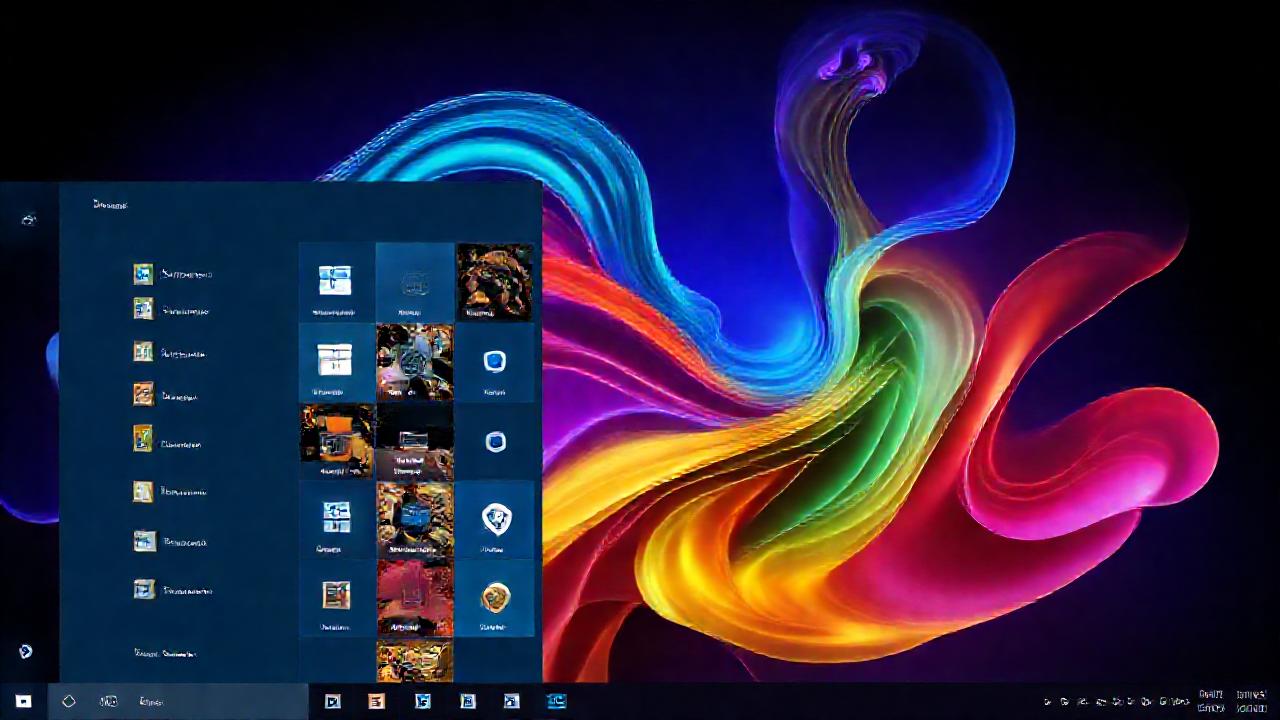
El menú Inicio en Windows 11 ha sido rediseñado, pero sigue ofreciendo amplias opciones de personalización. Puedes anclar tus aplicaciones favoritas a la sección de aplicaciones ancladas, organizándolas en carpetas para facilitar el acceso. Esto se hace arrastrando los iconos de las aplicaciones al menú.
Además de las aplicaciones ancladas, puedes personalizar la sección de «Recomendados», donde Windows 11 sugiere archivos y aplicaciones que has usado recientemente. Si prefieres un menú Inicio más limpio, puedes desactivar completamente esta sección. La clave es mantener un menú Inicio organizado y funcional, que se adapte a tus flujos de trabajo.
Es importante recordar que el menú Inicio es un punto de acceso central a todo el sistema operativo. Una configuración adecuada puede ahorrarte tiempo y esfuerzo al encontrar y lanzar las aplicaciones que necesitas.
Modificando el Fondo de Pantalla
El fondo de pantalla es quizás la forma más simple y efectiva de expresar tu personalidad en Windows 11. Puedes elegir entre una variedad de imágenes predefinadas, usar una imagen de tu propia colección, o incluso seleccionar una presentación de diapositivas que cambie la imagen de fondo automáticamente.
Windows 11 también ofrece la opción de usar fondos de pantalla dinámicos, que cambian según la hora del día o la actividad del sistema. Esto puede aportar un toque de originalidad y dinamismo a tu escritorio. La opción «Spotlight» de Windows es particularmente interesante, ofreciendo imágenes de alta calidad seleccionadas por Microsoft.
Asegúrate de que el fondo de pantalla que elijas no dificulte la lectura de los iconos y el texto del escritorio. Un fondo demasiado llamativo o con mucho contraste puede fatigar la vista y reducir la productividad.
Conclusión
La personalización de Windows 11 es una herramienta poderosa que te permite adaptar el sistema operativo a tus necesidades y preferencias individuales. Desde ajustes sutiles en la barra de tareas hasta la creación de temas completamente personalizados, las opciones son casi ilimitadas.
Al dedicar tiempo a explorar estas opciones, podrás crear un entorno de trabajo y entretenimiento que sea visualmente atractivo, funcional y que te ayude a ser más eficiente. No tengas miedo de experimentar con diferentes configuraciones hasta encontrar la combinación perfecta para ti.