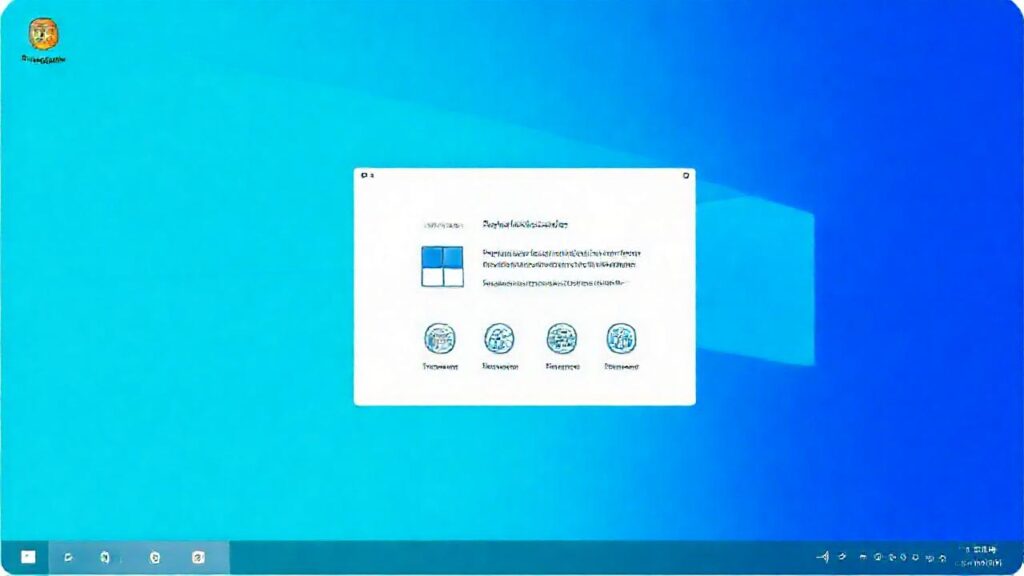
Windows, desde sus inicios, ha ofrecido diversas opciones de personalización, permitiendo a los usuarios adaptar la apariencia del sistema operativo a sus gustos. Una de las modificaciones visuales más sutiles, pero impactantes, es la capacidad de ajustar el radio de las esquinas de las ventanas. Aunque tradicionalmente limitada, las versiones más recientes de Windows han expandido significativamente las posibilidades en este aspecto, ofreciendo un mayor control sobre la estética general del sistema.
Esta guía explorará en profundidad las diferentes maneras de modificar las esquinas redondeadas en Windows, incluyendo métodos a través de la configuración nativa del sistema, herramientas de terceros y, en algunos casos, manipulaciones más avanzadas del registro. El objetivo es proporcionar una comprensión clara y accesible para usuarios de todos los niveles de experiencia, desde principiantes hasta aquellos que desean un control más granular sobre la apariencia de su entorno de escritorio.
Modificando las esquinas con la Configuración de Windows
Las versiones más recientes de Windows 11 introdujeron la posibilidad de controlar las esquinas redondeadas directamente desde la configuración del sistema. Esta función está integrada en la sección de personalización, específicamente dentro de las opciones de diseño y apariencia. A través de un sencillo deslizador, se puede ajustar el grado de redondez de las ventanas, ofreciendo una previsualización en tiempo real para facilitar la elección.
Esta herramienta nativa es la forma más segura y recomendada de modificar las esquinas, ya que no requiere la instalación de software de terceros ni la manipulación directa del registro del sistema. Además, es muy sencilla de utilizar, incluso para aquellos que no están familiarizados con la personalización avanzada de Windows. La opción se encuentra en Configuración > Personalización > Diseño > Efectos visuales.
La ventaja de utilizar esta función es su compatibilidad garantizada con el sistema operativo y su facilidad de reversión en caso de no estar satisfecho con el resultado. A diferencia de otras herramientas, no hay riesgo de inestabilidad del sistema o problemas de rendimiento. Además, Microsoft actualiza constantemente esta herramienta, incorporando mejoras y nuevas opciones.
Utilizando Software de Terceros
Si buscas opciones de personalización aún más amplias que las que ofrece la configuración nativa de Windows, existen diversas herramientas de terceros diseñadas para este propósito. Programas como «RoundEdges» o similares permiten controlar con mayor precisión las esquinas redondeadas, incluyendo opciones para modificar la apariencia de elementos específicos de la interfaz.
Sin embargo, es crucial tener precaución al utilizar software de terceros, asegurándose de descargarlo de fuentes confiables y verificando su compatibilidad con tu versión de Windows. Algunas de estas herramientas pueden ser incompatibles, causar inestabilidad en el sistema o incluso contener software malicioso. Antes de instalar cualquier programa, lee las reseñas y verifica la reputación del desarrollador.
La elección de software de terceros debe basarse en tus necesidades específicas. Algunas herramientas ofrecen funciones avanzadas como la posibilidad de crear esquinas redondeadas personalizadas, mientras que otras se centran en la simplicidad y la facilidad de uso. Investiga y compara diferentes opciones antes de tomar una decisión.
Manipulación del Registro (Avanzado)
Para usuarios experimentados, la modificación directa del registro de Windows es una opción para controlar las esquinas redondeadas. Sin embargo, esta técnica requiere un conocimiento profundo del sistema operativo y conlleva riesgos significativos si no se realiza correctamente. Una modificación incorrecta del registro puede causar inestabilidad en el sistema o incluso impedir que Windows arranque.
Antes de modificar el registro, es imperativo crear una copia de seguridad completa del sistema y del registro en sí. De esta manera, en caso de cualquier problema, podrás restaurar el sistema a su estado anterior. La manipulación del registro se realiza a través del editor Regedit.exe, accesible buscando en el menú de inicio.
Esta opción es recomendable sólo para usuarios avanzados que comprenden los riesgos involucrados y están familiarizados con la estructura del registro de Windows. La información específica sobre las claves y valores del registro a modificar puede variar según la versión de Windows y la herramienta utilizada.
Limitaciones en Versiones Anteriores de Windows
Las versiones anteriores a Windows 11 (como Windows 10) tienen opciones de personalización más limitadas en cuanto a las esquinas redondeadas. Aunque es posible modificar algunos aspectos del aspecto visual a través de temas y configuraciones de rendimiento, el control directo sobre el radio de las esquinas es prácticamente inexistente en estas versiones.
En Windows 10, se puede intentar lograr un efecto similar utilizando software de terceros, pero la integración y la compatibilidad no son tan fluídas como en Windows 11. Además, la manipulación del registro puede ser aún más compleja y arriesgada en estas versiones. Es importante tener en cuenta que los resultados pueden variar según la configuración del sistema y la versión específica de Windows 10.
La principal diferencia entre Windows 10 y Windows 11 en este aspecto es la integración nativa de las opciones de personalización en la última versión. Esto permite una experiencia de usuario más sencilla y segura al modificar la apariencia del sistema operativo.
Consideraciones de Rendimiento
Si bien la modificación de las esquinas redondeadas generalmente no tiene un impacto significativo en el rendimiento del sistema, es importante tener en cuenta que ciertas herramientas de terceros o configuraciones más complejas pueden consumir recursos adicionales. Esto puede ser especialmente relevante en sistemas con hardware limitado.
Es recomendable realizar pruebas de rendimiento después de modificar las esquinas redondeadas, especialmente si estás utilizando software de terceros o has realizado modificaciones en el registro. Monitorea el uso de la CPU, la memoria RAM y el disco duro para identificar cualquier posible impacto negativo en el rendimiento del sistema.
En general, la configuración nativa de Windows 11 es la opción más eficiente en términos de rendimiento, ya que está optimizada para funcionar sin problemas con el sistema operativo. Si experimentas problemas de rendimiento después de modificar las esquinas, considera revertir los cambios o desinstalar cualquier software de terceros que estés utilizando.
Conclusión
La personalización de las esquinas redondeadas en Windows, especialmente a partir de Windows 11, ofrece una manera sutil pero efectiva de adaptar la apariencia del sistema operativo a tus preferencias individuales. Desde las opciones integradas en la configuración del sistema hasta las herramientas de terceros y las manipulaciones avanzadas del registro, existen diversas maneras de lograr el resultado deseado.
Es fundamental recordar que, aunque la personalización puede mejorar la experiencia visual, es importante hacerlo con precaución y responsabilidad. Utiliza fuentes confiables para descargar software, crea copias de seguridad antes de modificar el registro y monitorea el rendimiento del sistema para garantizar la estabilidad y la eficiencia.